ikona telefon  +48 531 237 175

  • O nas
  • Funkcje
    Planuj
    Weryfikuj
    Rozliczaj
    Aktualizacje 2026

    Kalendarz

    Aplikacja mobilna

    Elektroniczne protokoły

    Mapa

    Powiadomienia

    Baza obiektów i urządzeń

    Dyspozytor

    Raporty

    Raporty rozliczeń

    Zobacz wszystkie funkcje
  • Branże

    HVAC

    Optymalizuj koszty, kontrolując procesy instalacji, napraw i konserwacji.

    OZE

    Usprawnij jakość instalacji, utrzymania i serwisowania instalacji.

    Facility Management

    Skróć czas reakcji i obniż koszty realizowanych prac serwisowych.

    Ochrona przeciwpożarowa - PPOŻ

    Planuj czas i czuwaj nad postępami pracowników w czasie rzeczywistym.

    Usługi mobilne

    Zwiększ elastyczność dzięki dynamicznemu przydzielaniu zadań i kompleksowemu zarządzaniu trasami.

    Serwisy biuro i dom

    Popraw obsługę klienta poprzez spersonalizowane zarządzanie zleceniami i centralizację zasobów.

    Serwis maszyn i urządzeń

    Optymalizuj działania poprzez śledzenie czasu i harmonogramowanie przeglądów.

    Dźwigi, bramy, tarasy, okna i drzwi

    Zapewnij precyzyjne zarządzanie projektami dzięki dokładnej dokumentacji instalacji.

    Pozostałe branże

    Dostosuj funkcje do specyficznych potrzeb, zapewniając bezpieczeństwo danych.
  • Zasoby
    • Blog
    • Rezultaty wdrożeń
    • Baza wiedzy
  • Cennik
  • Kontakt
Zaloguj
Wypróbuj za darmo
Menu
✕
  • Branże
  • HVAC
  • OZE
  • Facility Management
  • Ochrona przeciwpożarowa – PPOŻ
  • Usługi mobilne
  • Serwisy biuro i dom
  • Serwis maszyn i urządzeń
  • Dźwigi, bramy, tarasy, okna i drzwi
  • Pozostałe branże
Menu
✕
  • Branże
  • HVAC
  • OZE
  • Facility Management
  • Ochrona przeciwpożarowa – PPOŻ
  • Usługi mobilne
  • Serwisy biuro i dom
  • Serwis maszyn i urządzeń
  • Dźwigi, bramy, tarasy, okna i drzwi
  • Pozostałe branże

Aktualizacje platformy Locatick

2
  • Aktualizacje 2026
  • Aktualizacje 2025

Pierwsze kroki

16
  • Wymagania i specyfikacja sprzętowa
  • Role i  zarządzanie użytkownikami na platformie Locatick
  • Tworzenie tagów i kategorii zadań na platformie Locatick
  • Statusy zadań na platformie Locatick
  • Tworzenie zadania na platformie Locatick
  • Telefony i lokalizatory – dodawanie i wyszukiwanie numerów użytkowników
  • Ustawienia domyślne na platformie Locatick
  • Zakładka Pulpit na platformie Locatick
  • Dodawanie i zarządzanie grupami użytkowników
  • Dodawanie i zarządzanie grupami obiektów
  • Automatyzacja – tworzenie automatyzacji na platformie Locatick
  • Pola dodatkowe na platformie Locatick
  • Producenci i modele na platformie Locatick
  • Szablony urządzeń na platformie Locatick
  • Certyfikaty na platformie Locatick
  • Rozliczenia na platformie Locatick

Zadania i planowanie pracy

8
  • Jak ustawić wartości referencyjne w szablonie protokołu?
  • Tworzenie zadania na platformie Locatick
  • Dodawanie zadań cyklicznych na platformie Locatick
  • Planowanie pracy na dyspozytorze na platformie Locatick
  • Dodawanie zadań za pomocą numeru seryjnego urządzenia
  • Giełda zleceń na platformie Locatick
  • Jak ustawić wymagane pola obiektu i urządzenia na formularzu zadania?
  • Jak ustawić wartości domyślne w szablonie protokołu?

Baza Informacji i wprowadzanie danych

12
  • Dodawanie klienta na platformie Locatick
  • Dodawanie obiektu na platformie Locatick 
  • Dodawanie urządzenia
  • Producenci i modele na platformie Locatick
  • Szablony urządzeń na platformie Locatick
  • Certyfikaty na platformie Locatick
  • Kody QR na platformie Locatick
  • Moduł zamówień – wersja web
  • Moduł zamówień – wersja aplikacja mobilna
  • Magazyn – konfiguracja
  • Praca z częściami na zadaniu – wersja przeglądarkowa
  • Jak szybko i wygodnie sprawdzić dostępność części bezpośrednio w zadaniu?

Import i eksport danych

2
  • Import urządzeń na platformie Locatick
  • Import obiektów na platformie Locatick

Raportowanie i analizy

5
  • Zakładka Pulpit na platformie Locatick
  • Raport zadań na platformie Locatick
  • Raport czasu pracy – generowanie/filtrowanie danych
  • Rozliczenia na platformie Locatick
  • Umowy serwisowe & Raport  wskaźników dla urządzeń

Elektroniczne protokoły i rozliczenia

1
  • Elektroniczne protokoły na platformie Locatick – dodawanie nowego szablonu

Aplikacja Mobilna

6
  • Praca z częściami na zadaniu – aplikacja mobilna
  • Obsługa aplikacji mobilnej
  • Aktualizacja aplikacji mobilnej na system iOS – Locatick
  • Aktualizacja aplikacji mobilnej na system Android – Locatick
  • Obsługa aplikacji Locatick w trybie offline
  • Kody QR na platformie Locatick
ikona mapa

Mapa

1
  • Mapa na platformie Locatick
ikona wtyczki systemowe

Wtyczki systemowe

1
  • Wtyczki systemowe
ikona analiza ai protokolow

Analiza AI protokołów

10
  • Jak działa analiza AI i jak zacząć
  • Przygotowanie zadania wzorcowego i protokołu referencyjnego
  • Tworzenie instrukcji AI dla pól protokołu
  • Przekazanie referencji i sprawdzenie jakości instrukcji
  • Konfiguracja automatycznej analizy protokołów
  • Codzienna kontrola protokołów z analizą AI
  • Wyniki AI, status weryfikacji i historia analiz
  • Jak przetestować konfigurację analizy AI
  • Zmiana instrukcji i ponowna analiza protokołu
  • Rozwiązywanie problemów i najczęstsze pytania
View Categories
  • Baza wiedzy
  • Zadania i planowanie pracy
  • Jak ustawić wartości domyślne w szablonie protokołu?

Jak ustawić wartości domyślne w szablonie protokołu?

2 minut czytania

0:00 / 1:53
  • View as Markdown Open this page as plain Markdown (opens in a new tab)
  • Open in ChatGPT Ask questions about this page (opens in a new tab)
  • Open in Claude Ask questions about this page (opens in a new tab)
  • Open in Google AI Studio Ask questions about this page (Google account required) (opens in a new tab)

Jeśli w wielu protokołach wpisujesz te same informacje, nie musisz za każdym razem uzupełniać ich ręcznie. W Locatick możesz ustawić wartość domyślną pola, która zostanie automatycznie wprowadzona podczas tworzenia nowego protokołu.

Rozwiązanie przydaje się m.in. do standardowych zaleceń serwisowych, opisów urządzeń i innych powtarzalnych informacji.

Jak działa wartość domyślna? #

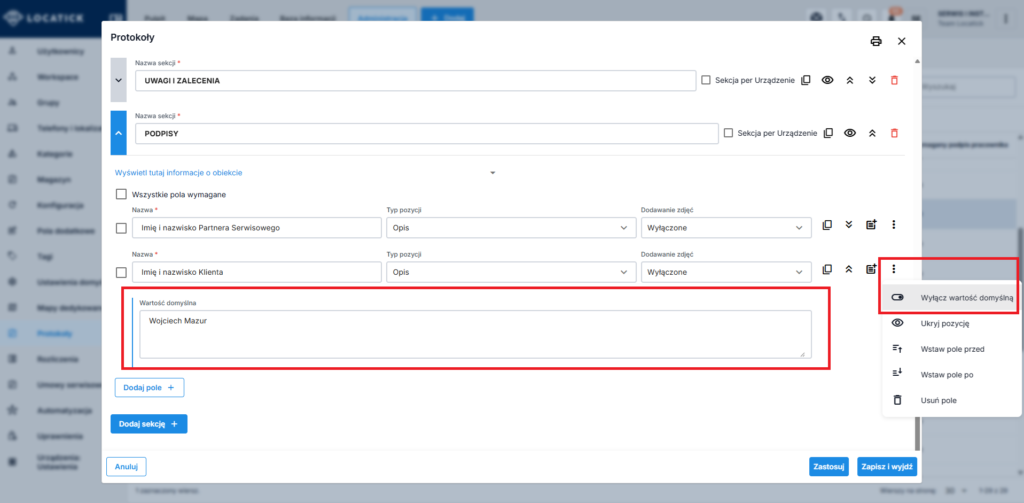
Wartość domyślną określa się w szablonie protokołu. Kiedy na jego podstawie powstaje nowy protokół, odpowiednie pole jest już uzupełnione.

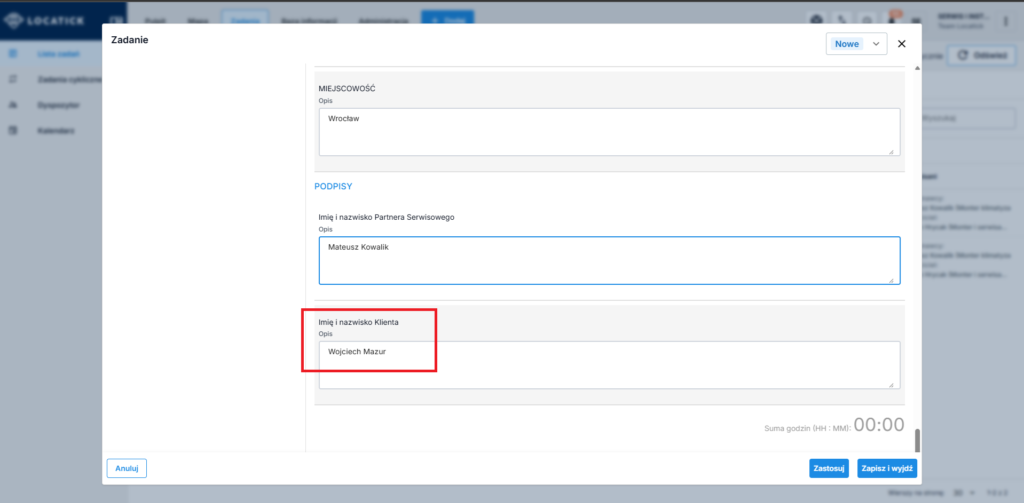
Przykładowo administrator może wpisać w polu opisowym standardową treść zaleceń serwisowych. Wykonawca zobaczy ją w nowym protokole i będzie mógł dostosować do rzeczywiście wykonanych czynności.

Wartość domyślna nie blokuje edycji. Osoba wypełniająca protokół może ją pozostawić, zmienić, zastąpić inną lub usunąć, jeśli pozwalają na to ustawienia wymagalności pola.

Jak skonfigurować wartość domyślną? #

  1. Otwórz szablon protokołu w trybie edycji.
  2. Dodaj nowe pole lub przejdź do edycji istniejącego.
  3. W ustawieniach obsługiwanego pola znajdź sekcję Wartość domyślna.
  4. Włącz opcję wartości domyślnej.
  5. Wpisz lub wybierz wartość zgodną z typem pola.
  6. Zapisz konfigurację pola i szablonu.

Od tej chwili nowe protokoły utworzone na podstawie szablonu będą korzystać ze skonfigurowanej wartości domyślnej.
Jak korzystać z wartości domyślnej podczas wypełniania protokołu? #

  1. Otwórz zadanie i powiązany z nim protokół.
  2. Znajdź pole, dla którego skonfigurowano wartość domyślną.
  3. Sprawdź automatycznie wprowadzoną wartość.
  4. Pozostaw ją bez zmian, jeśli jest prawidłowa, albo dostosuj do faktycznego stanu.
  5. Zapisz protokół w zwykły sposób.

O czym warto pamiętać? #

  • Wartość domyślna jest podpowiedzią, a nie potwierdzeniem poprawności danych.
  • Wykonawca powinien sprawdzić treść przed zapisaniem lub podpisaniem protokołu.
  • Jeżeli pole jest wymagane, usunięcie wartości nie znosi obowiązku jego uzupełnienia.
  • Wartość domyślna i wartość referencyjna pełnią różne funkcje.

Najczęstsze pytania #

Czy mogę zmienić automatycznie uzupełnioną wartość?

Tak. Wartość domyślną można dostosować do konkretnego protokołu.

Czy każde pole obsługuje wartości domyślne?

Możliwość konfiguracji zależy od typu pola. Dostępne opcje są widoczne podczas edycji szablonu.

Czy wartość domyślna oznacza, że dane zostały sprawdzone?

Nie. Automatyczne uzupełnienie nie zastępuje weryfikacji przez osobę wykonującą pracę.

Czym różni się wartość domyślna od referencyjnej?

Wartość domyślna automatycznie uzupełnia pole. Wartość referencyjna określa oczekiwany wynik lub zakres i służy do oceny zgodności wprowadzonych danych.

Updated on 2026-10-14

Czy ten artykuł był pomocny?

  • Happy
  • Sad

Udostępnij

  • Facebook
  • LinkedIn
Jak ustawić wymagane pola obiektu i urządzenia na formularzu zadania?Jak ustawić wartości referencyjne w szablonie protokołu?

Powered by BetterDocs

Dodaj komentarz Anuluj pisanie odpowiedzi

Twój adres e-mail nie zostanie opublikowany. Wymagane pola są oznaczone *

Spis treści
  • Jak działa wartość domyślna?
  • Jak skonfigurować wartość domyślną?
  • Jak korzystać z wartości domyślnej podczas wypełniania protokołu?
  • O czym warto pamiętać?
  • Najczęstsze pytania

ikona LinkedinLinkedin

info@locatick.com

+48 531 237 175 (Pn-Pt: 8:00 - 16:00)

ul. Teatralna 17 A, 40-003 Katowice

  • O nas
  • Cennik
  • Kontakt
  • Branże
  • HVAC
  • OZE
  • Facility Management
  • Ochrona przeciwpożarowa – PPOŻ
  • Usługi mobilne
  • Serwisy biuro i dom
  • Serwis maszyn i urządzeń
  • Dźwigi, bramy, tarasy, okna i drzwi
  • Pozostałe branże
  • Funkcje
  • Planuj
  • Weryfikuj
  • Rozliczaj
Ikony Polska Unia europejska Gepard Biznesu Mocna Firma 1 removebg preview

Polityka prywatności © 2024 Locatick. All Rights Reserved.

Locatick sp z o.o. realizuje projekt: „Przeprowadzenie prac B+R nad technologią automatyzacji procesów w firmach realizujących usługi serwisowe w oparciu o Badania Operacyjne” realizowany w ramach powierzenia grantu zgodnie z Projektem: „Czysta3.VC”. Cel projektu: Celem Projektu jest opracowanie innowacyjnego rozwiązania w postaci wirtualnego asystenta z obszaru Field Service Management, które bazując na autorskiej metodologii oraz algorytmach sztucznej inteligencji umożliwi firmom zwiększenie efektywności wykorzystywanych zasobów.