 +48 531 237 175








Formularz zgłoszeniowy Locatick #
Formularz zgłoszeniowy Locatick to gotowe rozwiązanie, które pozwala w szybkim czasie uruchomić na stronie internetowej Klienta w pełni funkcjonalny kanał przyjmowania zgłoszeń, które automatycznie pojawią się w Locatick jako gotowe do obsługi zadanie.
Eliminuje konieczność budowy własnych formularzy i integracji, a każde zgłoszenie automatycznie trafia do systemu jako gotowe do obsługi zadanie.
Wdrożenie formularza przekłada się bezpośrednio na usprawnienie procesów operacyjnych:
- Skrócenie czasu obsługi zgłoszeń – zgłoszenia trafiają bezpośrednio do systemu jako gotowe zadania.
- Redukcja pracy manualnej – brak konieczności przepisywania danych lub ich uzupełniania.
- Poprawa jakości danych – formularz wymusza kompletność i poprawność informacji.
- Standaryzacja procesów – wszystkie zgłoszenia mają spójną strukturę.
- Większa kontrola operacyjna – centralne zarządzanie formularzem i jego logiką.
Formularz działa jako komponent osadzany na stronie klienta i komunikuje się bezpośrednio z systemem Locatick.
Kluczowe cechy:
- brak logiki po stronie klienta,
- zarządzanie konfiguracją po stronie systemu,
- identyfikacja formularza poprzez token.
Dzięki temu wdrożenie przebiega szybko, a utrzymanie rozwiązania jest praktycznie bezkosztowe.
Formularz można w pełni konfigurować z poziomu systemu Locatick. Aby działał poprawnie, należy skonfigurować kategorię zadania i oznaczyć ją jako publiczną, a następnie dodać do niej pola dodatkowe, które będą wpływać na wygląd formularza.
Każde zgłoszenie przesłane poprzez formularz zgłoszeniowy:
- tworzy zadanie w systemie Locatick,
- zawiera wszystkie dane z formularza (pola dodatkowe, opis, załączniki),
- zawiera załączniki,
- otrzymuje tag „Zgłoszenie z formularza”,
- tworzy nowy obiekt w systemie,
- otrzymuje status „Nowe”.
Jak zacząć? #
Przejdź do zakładki Administracja > Ustawienia domyślne > Klucze API i Wygeneruj klucz „Formularz zgłoszeniowy”:
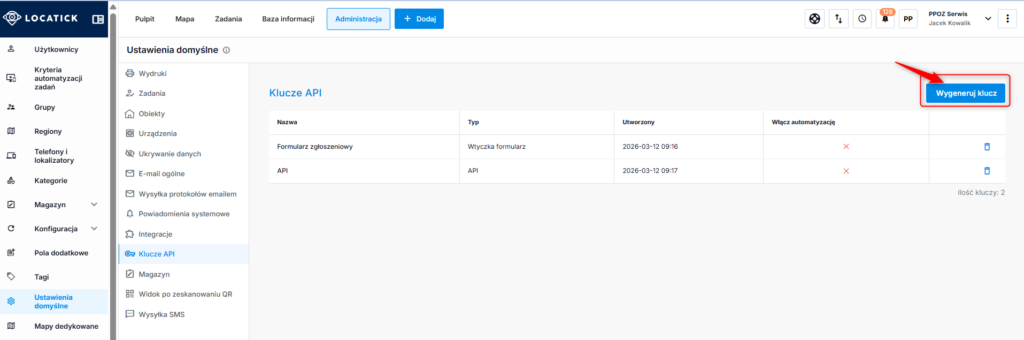
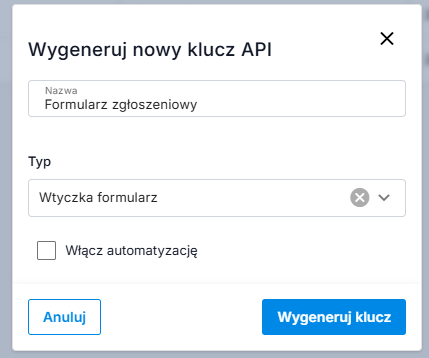
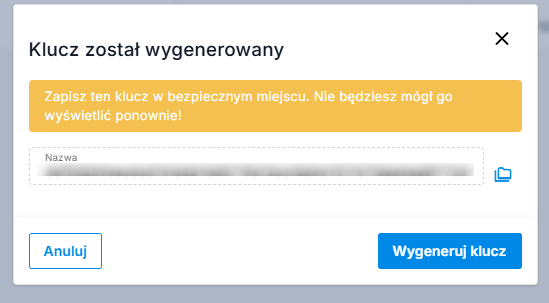
Zapisz ten klucz, bo nie pojawi się ponownie!
Następnie przejdź do zakładki Administracja > Ustawienia domyślne > Integracje i wpisz Token API:
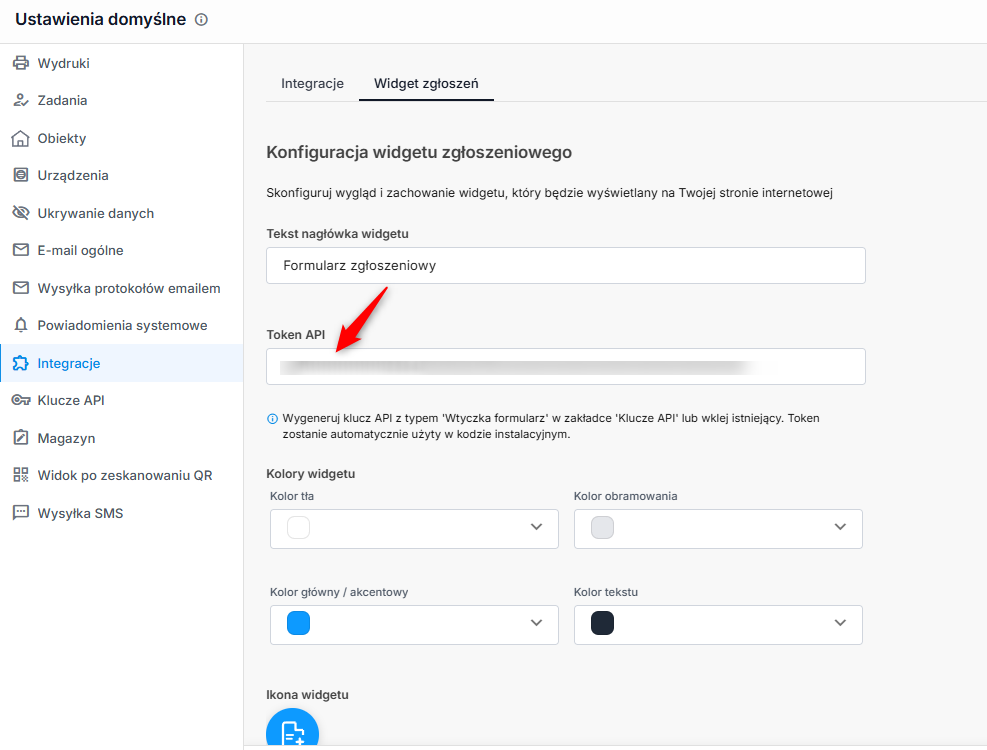
Instalacja widgetu #
Aby widget działał na Twojej stronie internetowej, musisz wkleić poniższy fragment kodu do swojej strony. Umieść go przed zamykającym znacznikiem </body>.
<script>
(function () {
  var s = document.createElement('script');
  s.type = 'module';
  s.src = 'https://plugin.locatick.com/webform/index.js';
  s.onload = function () {
    var el = document.createElement('locatick-form-plugin');
    el.setAttribute('token', 'def1111111111111112324234124241244444444444444444444444444444');
    el.setAttribute('header-text', 'Formularz zgłoszeniowy');
    el.setAttribute('primary-color', '#0D9AFF');
    el.setAttribute('background-color', '#ffffff');
    el.setAttribute('text-color', '#1f2937');
    el.setAttribute('border-style', '1px solid #e5e7eb');
    el.setAttribute('font-family', '-apple-system, BlinkMacSystemFont, \'Segoe UI\', Roboto, \'Helvetica Neue\', Arial, sans-serif');
    document.body.appendChild(el);
  };
  document.head.appendChild(s);
})();
</script>
Zastąp YOUR_API_TOKEN tokenem API widgetu, który znajdziesz w panelu administracyjnym.
Konfiguracja wyglądu #
Wygląd widgetu możesz dostosować w sekcji:
Administracja > Ustawienia domyślne > Integracje
- Kolory: dostosuj kolor tła, obramowania, przycisku i tekstu
- Tekst nagłówka: zmień tytuł wyświetlany w oknie widgetu
- Ikona: wybierz ikonę, która będzie reprezentować przycisk widgetu
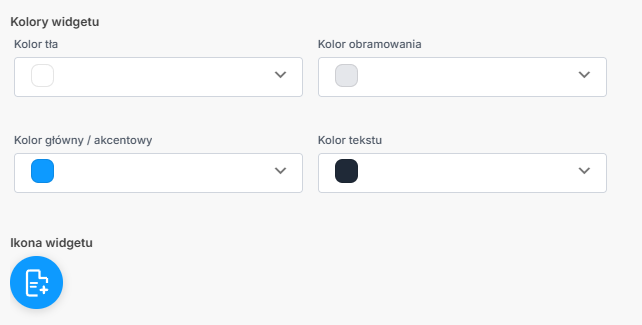
Pola dodatkowe formularza #
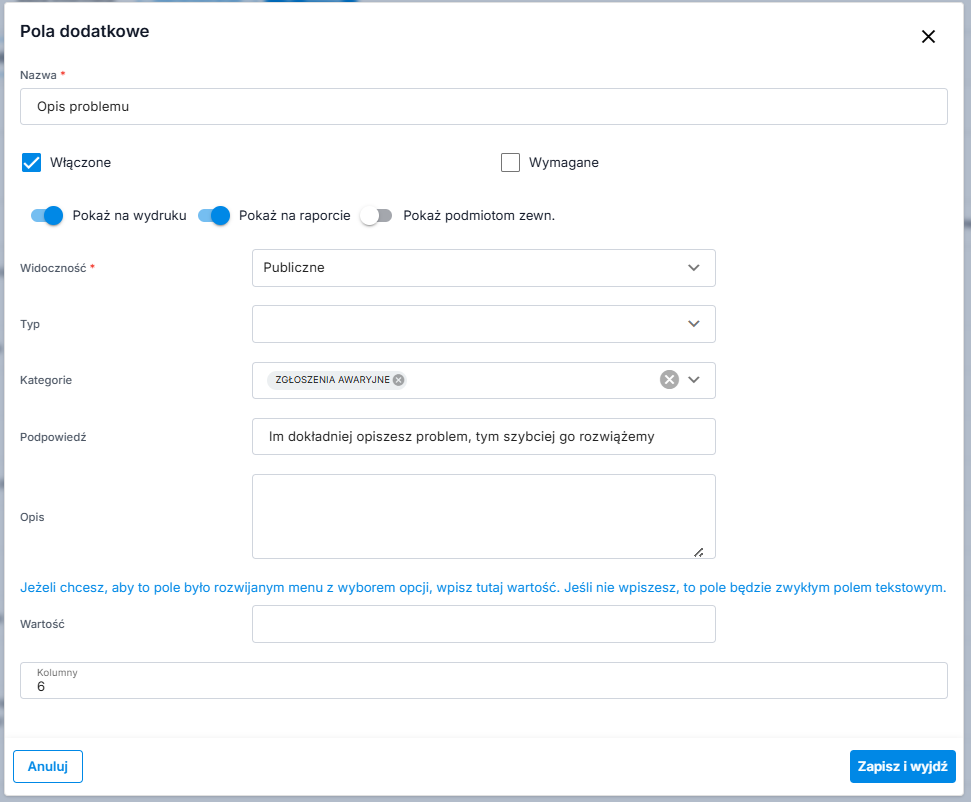
Możesz dodawać własne pola do formularza zgłoszeniowego. Pola zarządzane są w zakładce Administracja > Pola dodatkowe
Wszystkie pola, które utworzysz w tej sekcji, automatycznie pojawią się w formularzu widgetu. Możesz dodawać pola tekstowe, listy rozwijane i checkboxy. Pola muszą mieć ustawioną widoczność jako Publiczna i być przypięte do kategorii, która oznaczona jest jako Publiczna.
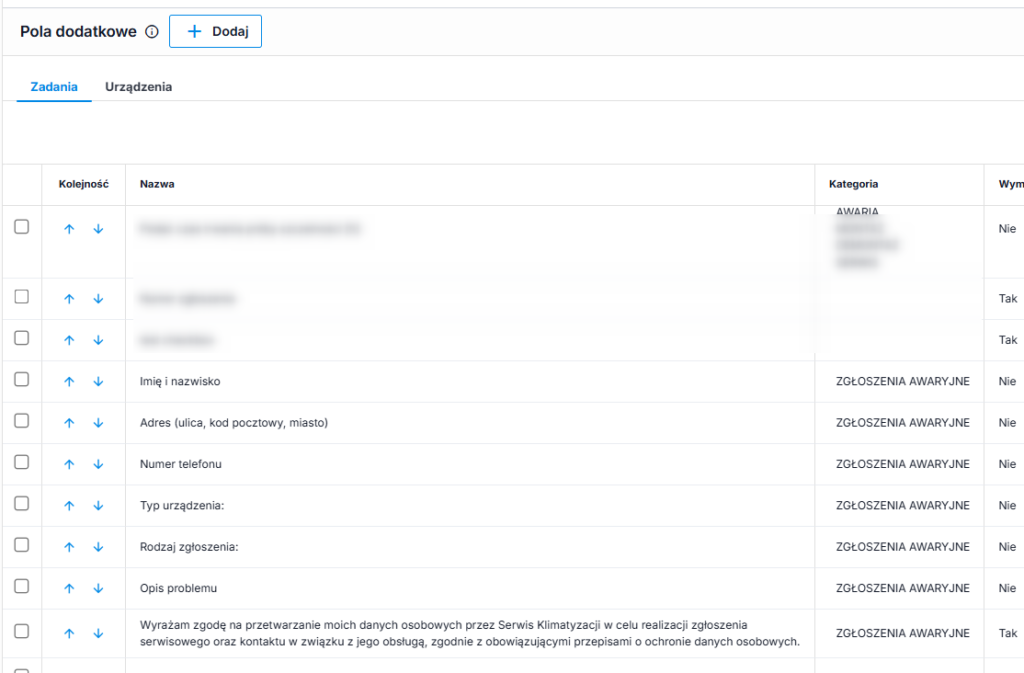
Kategorie dostępne w formularzu #
Aby kategorie zadań były dostępne w formularzu należy je dodać w zakładce Administracja > Kategorie > Kategorie zadań i muszą być oznaczone jako publiczne:
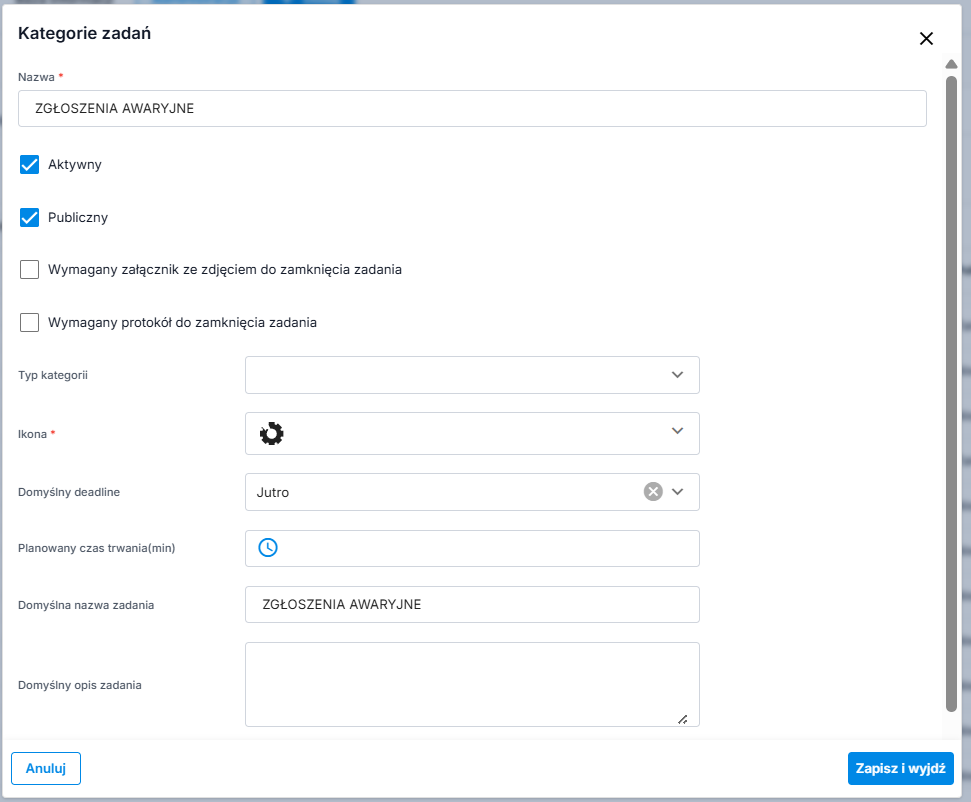
- Formularz wyświetla listę kategorii publicznych
- Kategorie prezentowane są jako dropdown (select)
- Użytkownik wybiera jedną kategorię podczas tworzenia zgłoszenia
Aby wysyłanie zgłoszeń z formularza działało poprawnie, w systemie Locatick musi być skonfigurowany i dostępny tag: „Zgłoszenie z formularza”.
Administracja > Tagi > Tagi zadań
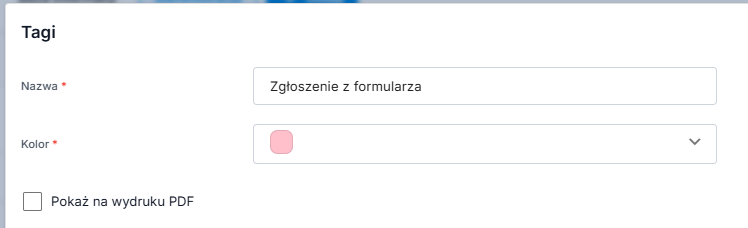
Brak tego tagu uniemożliwi poprawne utworzenie zgłoszenia poprzez formularz.
Jak działa formularz na stronie? #
Użytkownik:
- wybiera kategorię z dropdowna
- wypełnia pola formularza
- pola wymagane:
- oznaczone wizualnie (*) muszą zostać uzupełnione
Możliwe akcje:
- dodanie załączników
Po kliknięciu „Wyślij”:
- formularz wysyła dane do API Locatick
- następuje utworzenie zadania w systemie
Utworzenie zadania w systemie #
Tworzone zadanie zawiera:
- wybraną kategorię
- wartości wszystkich pól formularza
- załączniki
- pola formularza → pola zadania w systemie
- dane są przepisywane 1:1
Dodatkowo: #
- w opisie zadania zapisywane są wszystkie dane z formularza (pełne podsumowanie)
- do zadania automatycznie przypisywany jest tag: „Zgłoszenie z formularza”
Status: #
- zadanie tworzone jest ze statusem: Nowe
Załączniki #
- maksymalny rozmiar: 10 MB
- dozwolone typy:
- JPG
- PNG


