ikona telefon  +48 531 237 175

  • O nas
  • Funkcje
    Planuj
    Weryfikuj
    Rozliczaj
    Aktualizacje 2026

    Kalendarz

    Aplikacja mobilna

    Elektroniczne protokoły

    Mapa

    Powiadomienia

    Baza obiektów i urządzeń

    Dyspozytor

    Raporty

    Raporty rozliczeń

    Zobacz wszystkie funkcje
  • Branże

    HVAC

    Optymalizuj koszty, kontrolując procesy instalacji, napraw i konserwacji.

    OZE

    Usprawnij jakość instalacji, utrzymania i serwisowania instalacji.

    Facility Management

    Skróć czas reakcji i obniż koszty realizowanych prac serwisowych.

    Ochrona przeciwpożarowa - PPOŻ

    Planuj czas i czuwaj nad postępami pracowników w czasie rzeczywistym.

    Usługi mobilne

    Zwiększ elastyczność dzięki dynamicznemu przydzielaniu zadań i kompleksowemu zarządzaniu trasami.

    Serwisy biuro i dom

    Popraw obsługę klienta poprzez spersonalizowane zarządzanie zleceniami i centralizację zasobów.

    Serwis maszyn i urządzeń

    Optymalizuj działania poprzez śledzenie czasu i harmonogramowanie przeglądów.

    Dźwigi, bramy, tarasy, okna i drzwi

    Zapewnij precyzyjne zarządzanie projektami dzięki dokładnej dokumentacji instalacji.

    Pozostałe branże

    Dostosuj funkcje do specyficznych potrzeb, zapewniając bezpieczeństwo danych.
  • Zasoby
    • Blog
    • Rezultaty wdrożeń
    • Baza wiedzy
  • Cennik
  • Kontakt
Zaloguj
Wypróbuj za darmo
Menu
✕
  • Branże
  • HVAC
  • OZE
  • Facility Management
  • Ochrona przeciwpożarowa – PPOŻ
  • Usługi mobilne
  • Serwisy biuro i dom
  • Serwis maszyn i urządzeń
  • Dźwigi, bramy, tarasy, okna i drzwi
  • Pozostałe branże
Menu
✕
  • Branże
  • HVAC
  • OZE
  • Facility Management
  • Ochrona przeciwpożarowa – PPOŻ
  • Usługi mobilne
  • Serwisy biuro i dom
  • Serwis maszyn i urządzeń
  • Dźwigi, bramy, tarasy, okna i drzwi
  • Pozostałe branże

Aktualizacje platformy Locatick

2
  • Aktualizacje 2026
  • Aktualizacje 2025

Pierwsze kroki

16
  • Wymagania i specyfikacja sprzętowa
  • Role i  zarządzanie użytkownikami na platformie Locatick
  • Tworzenie tagów i kategorii zadań na platformie Locatick
  • Statusy zadań na platformie Locatick
  • Tworzenie zadania na platformie Locatick
  • Telefony i lokalizatory – dodawanie i wyszukiwanie numerów użytkowników
  • Ustawienia domyślne na platformie Locatick
  • Zakładka Pulpit na platformie Locatick
  • Dodawanie i zarządzanie grupami użytkowników
  • Dodawanie i zarządzanie grupami obiektów
  • Automatyzacja – tworzenie automatyzacji na platformie Locatick
  • Pola dodatkowe na platformie Locatick
  • Producenci i modele na platformie Locatick
  • Szablony urządzeń na platformie Locatick
  • Certyfikaty na platformie Locatick
  • Rozliczenia na platformie Locatick

Zadania i planowanie pracy

8
  • Jak ustawić wartości referencyjne w szablonie protokołu?
  • Tworzenie zadania na platformie Locatick
  • Dodawanie zadań cyklicznych na platformie Locatick
  • Planowanie pracy na dyspozytorze na platformie Locatick
  • Dodawanie zadań za pomocą numeru seryjnego urządzenia
  • Giełda zleceń na platformie Locatick
  • Jak ustawić wymagane pola obiektu i urządzenia na formularzu zadania?
  • Jak ustawić wartości domyślne w szablonie protokołu?

Baza Informacji i wprowadzanie danych

12
  • Dodawanie klienta na platformie Locatick
  • Dodawanie obiektu na platformie Locatick 
  • Dodawanie urządzenia
  • Producenci i modele na platformie Locatick
  • Szablony urządzeń na platformie Locatick
  • Certyfikaty na platformie Locatick
  • Kody QR na platformie Locatick
  • Moduł zamówień – wersja web
  • Moduł zamówień – wersja aplikacja mobilna
  • Magazyn – konfiguracja
  • Praca z częściami na zadaniu – wersja przeglądarkowa
  • Jak szybko i wygodnie sprawdzić dostępność części bezpośrednio w zadaniu?

Import i eksport danych

2
  • Import urządzeń na platformie Locatick
  • Import obiektów na platformie Locatick

Raportowanie i analizy

5
  • Zakładka Pulpit na platformie Locatick
  • Raport zadań na platformie Locatick
  • Raport czasu pracy – generowanie/filtrowanie danych
  • Rozliczenia na platformie Locatick
  • Umowy serwisowe & Raport  wskaźników dla urządzeń

Elektroniczne protokoły i rozliczenia

1
  • Elektroniczne protokoły na platformie Locatick – dodawanie nowego szablonu

Aplikacja Mobilna

6
  • Praca z częściami na zadaniu – aplikacja mobilna
  • Obsługa aplikacji mobilnej
  • Aktualizacja aplikacji mobilnej na system iOS – Locatick
  • Aktualizacja aplikacji mobilnej na system Android – Locatick
  • Obsługa aplikacji Locatick w trybie offline
  • Kody QR na platformie Locatick
ikona mapa

Mapa

1
  • Mapa na platformie Locatick
ikona wtyczki systemowe

Wtyczki systemowe

1
  • Wtyczki systemowe
ikona analiza ai protokolow

Analiza AI protokołów

10
  • Jak działa analiza AI i jak zacząć
  • Przygotowanie zadania wzorcowego i protokołu referencyjnego
  • Tworzenie instrukcji AI dla pól protokołu
  • Przekazanie referencji i sprawdzenie jakości instrukcji
  • Konfiguracja automatycznej analizy protokołów
  • Codzienna kontrola protokołów z analizą AI
  • Wyniki AI, status weryfikacji i historia analiz
  • Jak przetestować konfigurację analizy AI
  • Zmiana instrukcji i ponowna analiza protokołu
  • Rozwiązywanie problemów i najczęstsze pytania
View Categories
  • Baza wiedzy
  • Baza Informacji i wprowadzanie danych
  • Jak szybko i wygodnie sprawdzić dostępność części bezpośrednio w zadaniu?

Jak szybko i wygodnie sprawdzić dostępność części bezpośrednio w zadaniu?

3 minut czytania

0:00 / 3:10
  • View as Markdown Open this page as plain Markdown (opens in a new tab)
  • Open in ChatGPT Ask questions about this page (opens in a new tab)
  • Open in Claude Ask questions about this page (opens in a new tab)
  • Open in Google AI Studio Ask questions about this page (Google account required) (opens in a new tab)

Wyobraź sobie, że wykonujesz serwis lub instalację na dachu budynku. Potrzebujesz konkretnej części, ale nie pamiętasz, czy znajduje się ona w Twoim samochodzie serwisowym zaparkowanym na dole.

Zamiast schodzić do samochodu tylko po to, żeby sprawdzić dostępność części, możesz zajrzeć do zadania w Locatick i sprawdzić stany magazynowe przypisanego do Twojego magazynu wykonawcy.
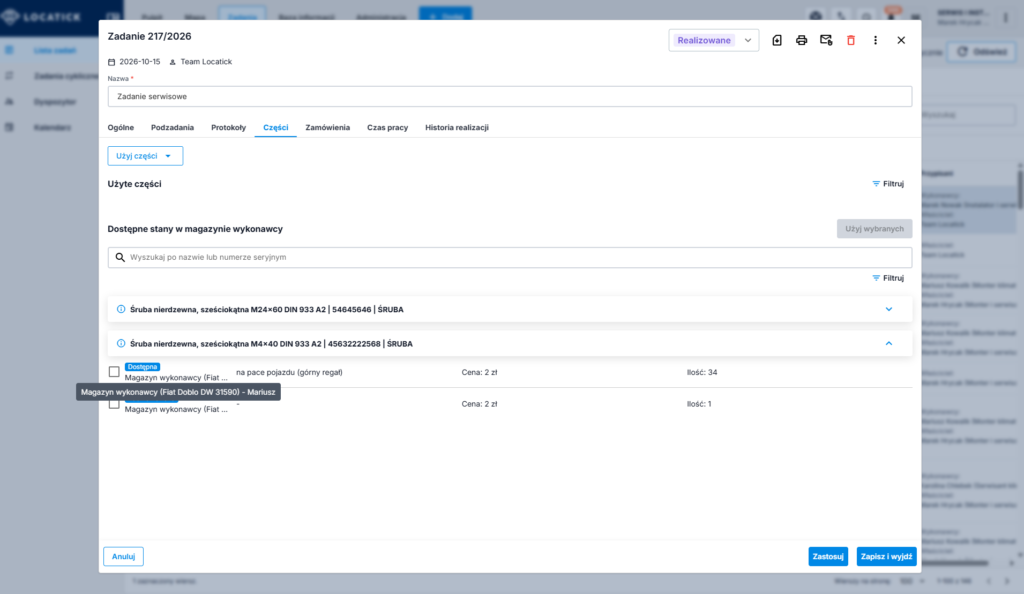
W Locatick możesz teraz szybko sprawdzić dostępność części bezpośrednio w zadaniu, a po ich faktycznym wykorzystaniu zarejestrować zużycie w systemie.

Nie musisz przechodzić do osobnego widoku magazynu, aby sprawdzić zapisane w systemie ilości poszczególnych części.

W tym artykule dowiesz się, jak przygotować magazyn wykonawcy, sprawdzić dostępne części oraz zarejestrować ich wykorzystanie podczas realizacji zadania.

Instrukcja dotyczy przeglądarkowej wersji Locatick.


1. Co jest potrzebne, aby korzystać z funkcji? #

Aby wyświetlić części dostępne w magazynie wykonawcy, muszą być spełnione trzy warunki:

  1. Zadanie ma przypisanego wykonawcę.
  2. Wykonawca ma przypisany magazyn typu Magazyn wykonawcy.
  3. W magazynie znajdują się części o statusie Dostępna.

Jeśli nie korzystasz jeszcze z modułu magazynowego, zacznij od jego konfiguracji.

Zobacz również: Magazyn – konfiguracja.

2. Jak sprawdzić przypisanie magazynu do wykonawcy? #

Przejdź do:

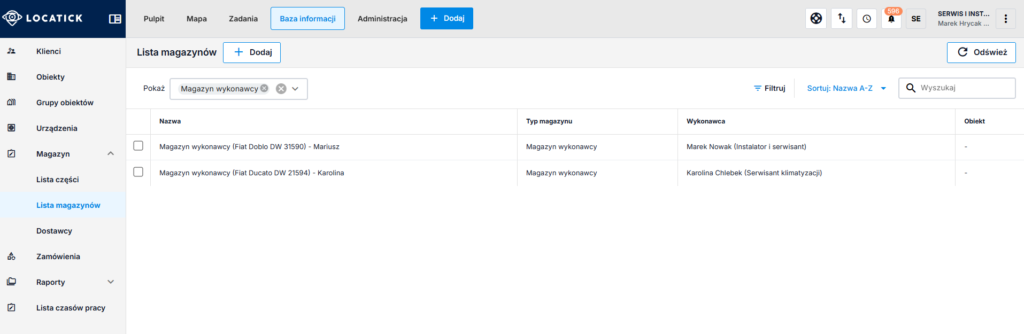
Baza informacji → Magazyn → Lista magazynów

Na liście odszukaj odpowiedni magazyn i sprawdź jego typ oraz przypisanego wykonawcę.

Jeżeli magazyn wymaga konfiguracji:

  1. Otwórz magazyn lub utwórz nowy przyciskiem Dodaj.
  2. Wybierz typ Magazyn wykonawcy.
  3. W wymaganym polu Wykonawca wskaż właściwego użytkownika.
  4. Kliknij Zapisz i wyjdź.

Formularz magazynu wykonawcy z widocznym polem „Wykonawca”:
Pamiętaj, że do magazynu muszą być również przypisane dostępne części. Można nimi zarządzać w:

Baza informacji → Magazyn → Lista części → Stany magazynowe

Szczegółowy opis zarządzania magazynami i częściami znajdziesz w artykule Magazyn – konfiguracja.

3. Gdzie znaleźć dostępne części w zadaniu? #

  1. Otwórz wybrane zadanie.
  2. W zakładce Ogólne upewnij się, że zadanie ma przypisanego właściwego wykonawcę.
  3. Przejdź do zakładki Części.
  4. Znajdź sekcję Dostępne stany w magazynie wykonawcy.

Jeśli wykonawca ma przypisany magazyn z dostępnymi częściami, pojawi się ich lista.

Zakładka „Części” z listą dostępnych stanów magazynowych
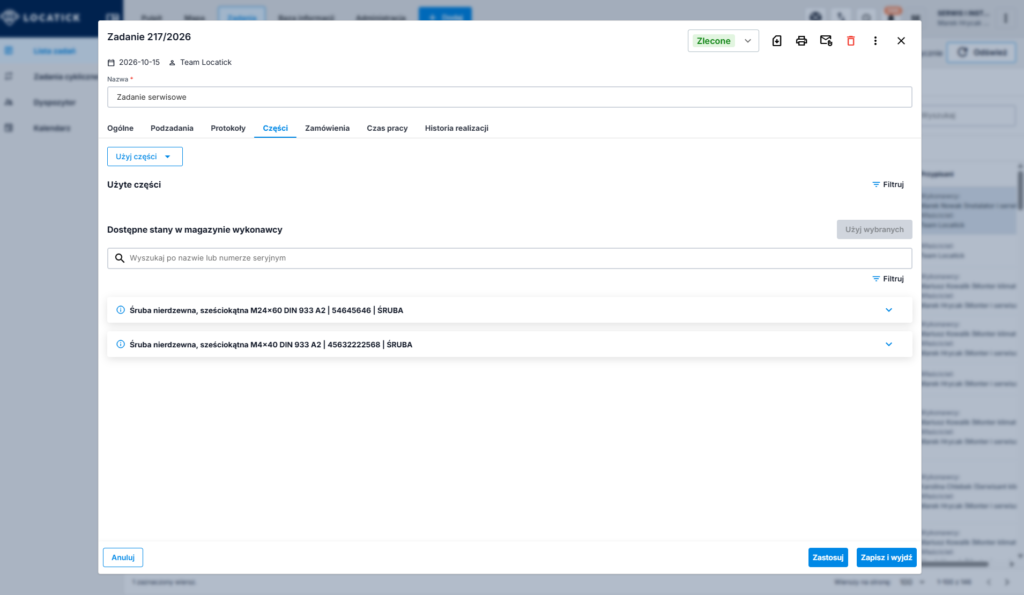
Możesz wyszukiwać części po nazwie lub numerze seryjnym, filtrować wyniki i rozwijać poszczególne pozycje.

Po rozwinięciu części zobaczysz między innymi:

  • status dostępności,
  • magazyn i miejsce przechowywania,
  • cenę,
  • dostępną ilość.

Dzięki temu możesz od razu sprawdzić, czy wykonawca ma odpowiednią część do realizacji zadania.

4. Jak wykorzystać część z magazynu wykonawcy? #

Aby wykorzystać część w zadaniu:

  1. W sekcji Dostępne stany w magazynie wykonawcy odszukaj potrzebną część.
  2. Rozwiń jej szczegóły.
  3. Zaznacz wybraną pozycję.
  4. W polu Ilość określ liczbę sztuk, którą chcesz wykorzystać.
  5. Kliknij Użyj wybranych.

Zaznaczona część z określoną ilością oraz przycisk „Użyj wybranych”
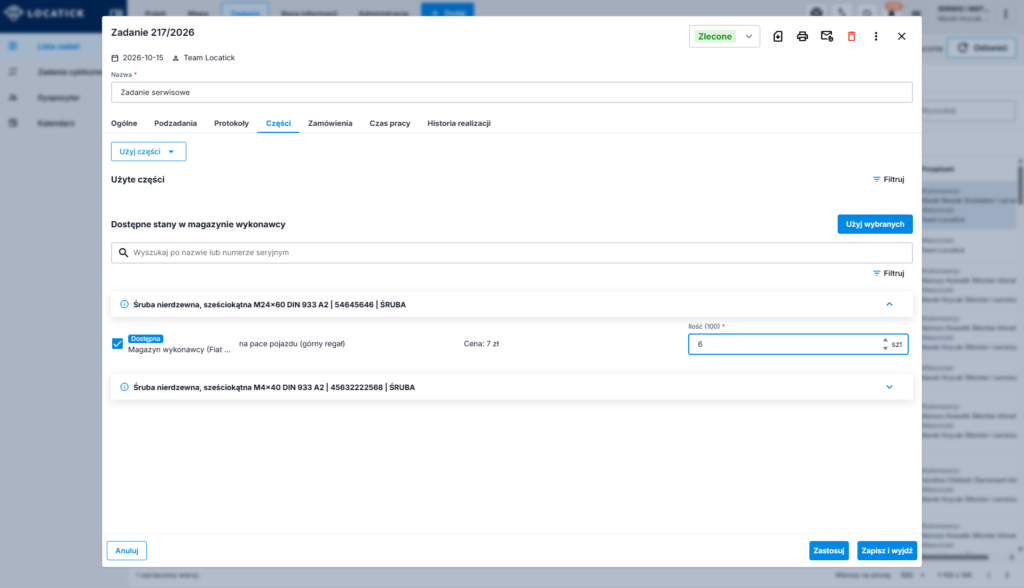
System wyświetli okno z prośbą o potwierdzenie operacji.

Uwaga: Wykorzystanie części jest operacją nieodwracalną. Przed potwierdzeniem sprawdź wybraną część i jej ilość.

Okno potwierdzenia wykorzystania części
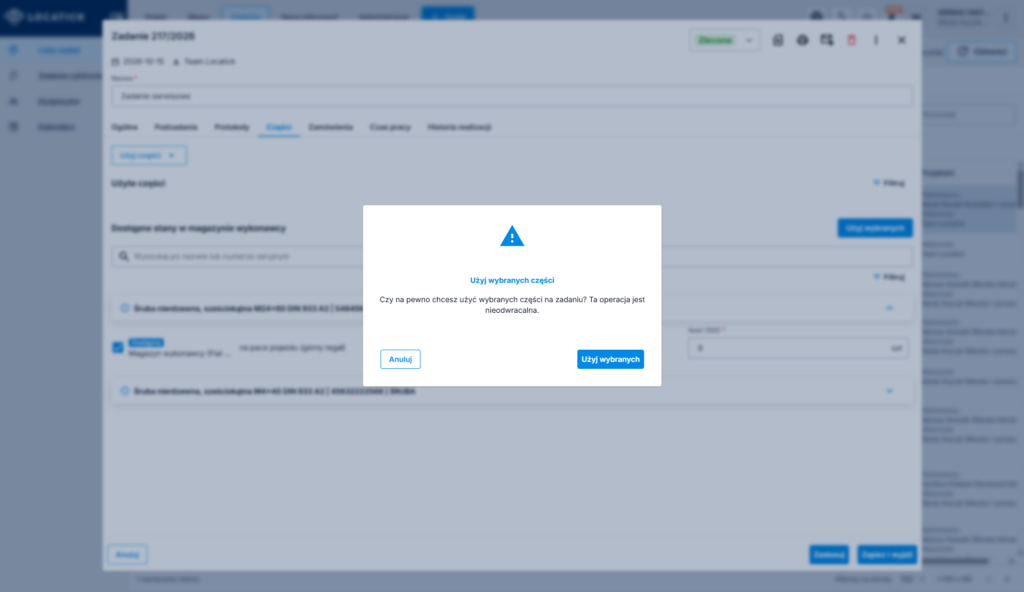
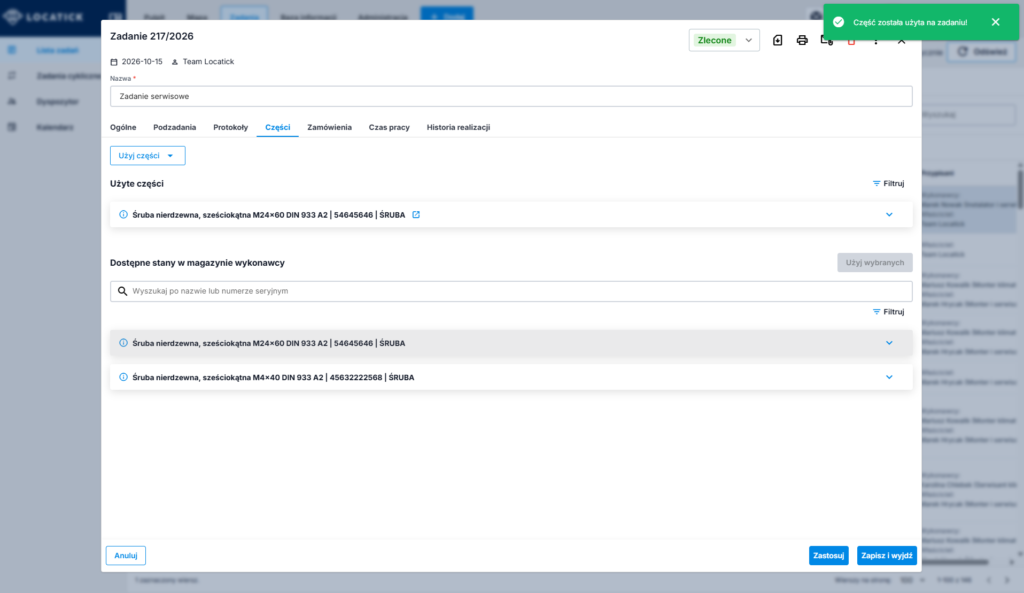
Po zatwierdzeniu zobaczysz komunikat:

„Część została użyta na zadaniu!”

Wykorzystana część pojawi się w sekcji Użyte części ze statusem W użyciu i wskazaną ilością.

Wykorzystana część ze statusem „W użyciu”
5. Co zrobić, jeśli nie widzisz stanów magazynowych? #

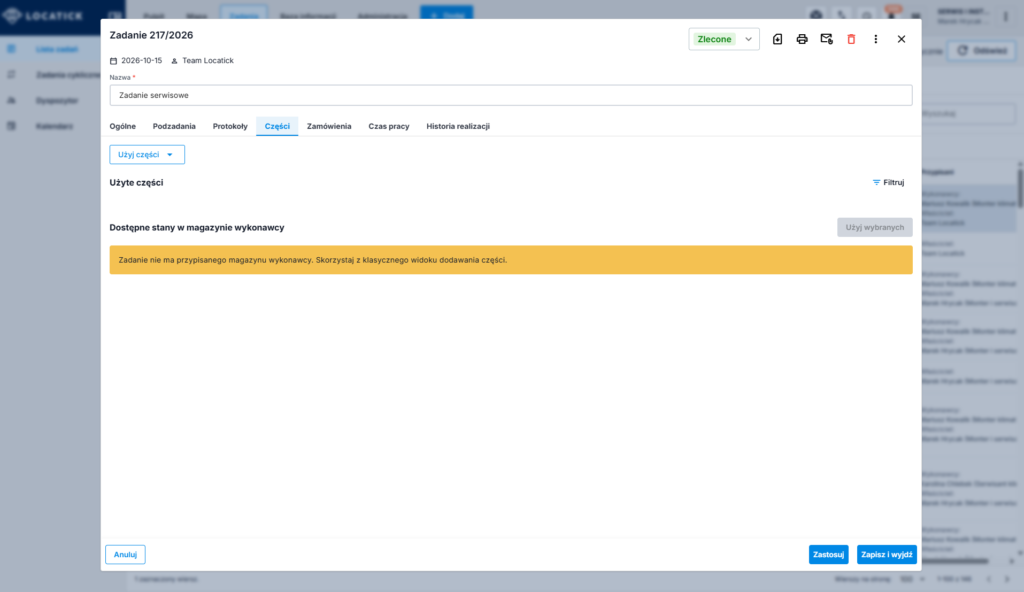
Jeśli do wykonawcy nie jest przypisany magazyn, w zakładce Części może pojawić się komunikat:

Zadanie nie ma przypisanego magazynu wykonawcy. Skorzystaj z klasycznego widoku dodawania części.

W takim przypadku sprawdź, czy:

  • zadanie ma przypisanego wykonawcę,
  • istnieje magazyn typu Magazyn wykonawcy przypisany do tej osoby,
  • magazyn zawiera dostępne części.

Nie musisz rezygnować z dodawania części do zadania. Jeśli nowy widok nie jest dostępny, możesz nadal korzystać z dotychczasowego sposobu dodawania części za pomocą przycisku Użyj części.

Komunikat o braku przypisanego magazynu wykonawcy
6. Powiązane instrukcje #

  • Magazyn – konfiguracja — tworzenie magazynów, przypisywanie wykonawców i zarządzanie stanami magazynowymi.
  • Praca z częściami na zadaniu – wersja przeglądarkowa — klasyczny sposób dodawania części do zadania oraz obsługa zwrotów i demontażu.
Updated on 2026-10-22

Czy ten artykuł był pomocny?

  • Happy
  • Sad

Udostępnij

  • Facebook
  • LinkedIn
Praca z częściami na zadaniu – wersja przeglądarkowaDodawanie klienta na platformie Locatick

Powered by BetterDocs

Dodaj komentarz Anuluj pisanie odpowiedzi

Twój adres e-mail nie zostanie opublikowany. Wymagane pola są oznaczone *

Spis treści
  • 1. Co jest potrzebne, aby korzystać z funkcji?
  • 2. Jak sprawdzić przypisanie magazynu do wykonawcy?
  • 3. Gdzie znaleźć dostępne części w zadaniu?
  • 4. Jak wykorzystać część z magazynu wykonawcy?
  • 5. Co zrobić, jeśli nie widzisz stanów magazynowych?
  • 6. Powiązane instrukcje

ikona LinkedinLinkedin

info@locatick.com

+48 531 237 175 (Pn-Pt: 8:00 - 16:00)

ul. Teatralna 17 A, 40-003 Katowice

  • O nas
  • Cennik
  • Kontakt
  • Branże
  • HVAC
  • OZE
  • Facility Management
  • Ochrona przeciwpożarowa – PPOŻ
  • Usługi mobilne
  • Serwisy biuro i dom
  • Serwis maszyn i urządzeń
  • Dźwigi, bramy, tarasy, okna i drzwi
  • Pozostałe branże
  • Funkcje
  • Planuj
  • Weryfikuj
  • Rozliczaj
Ikony Polska Unia europejska Gepard Biznesu Mocna Firma 1 removebg preview

Polityka prywatności © 2024 Locatick. All Rights Reserved.

Locatick sp z o.o. realizuje projekt: „Przeprowadzenie prac B+R nad technologią automatyzacji procesów w firmach realizujących usługi serwisowe w oparciu o Badania Operacyjne” realizowany w ramach powierzenia grantu zgodnie z Projektem: „Czysta3.VC”. Cel projektu: Celem Projektu jest opracowanie innowacyjnego rozwiązania w postaci wirtualnego asystenta z obszaru Field Service Management, które bazując na autorskiej metodologii oraz algorytmach sztucznej inteligencji umożliwi firmom zwiększenie efektywności wykorzystywanych zasobów.