 +48 531 237 175






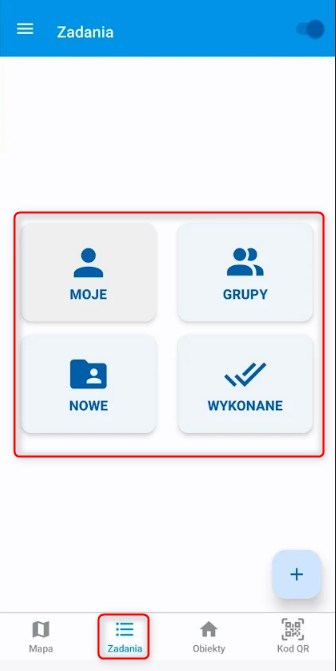
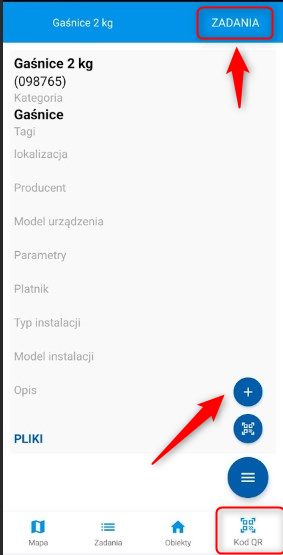


Moduł zamówień części w aplikacji mobilnej pozwala złożyć zamówienie brakującej części bezpośrednio z poziomu zadania, śledzić jego status oraz odebrać skompletowane części, gdy będą już gotowe.
Dodawanie nowego zamówienia części #
Aby dodać nowe zamówienie części:
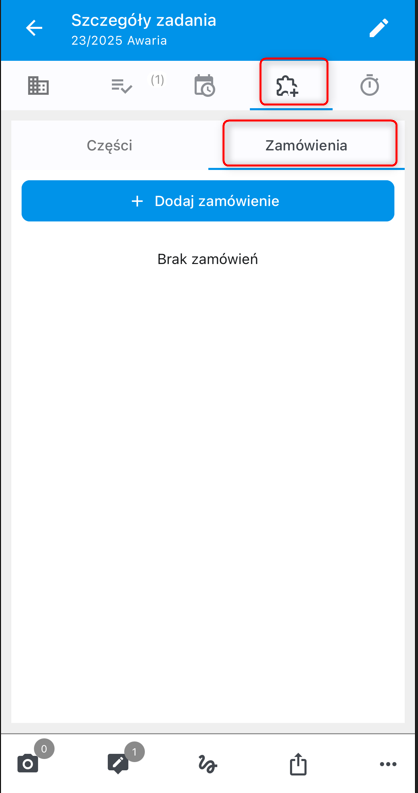
● Wejdź w zadanie, a następnie w zakładkę Części i przejdź do podzakładki Zamówienia.
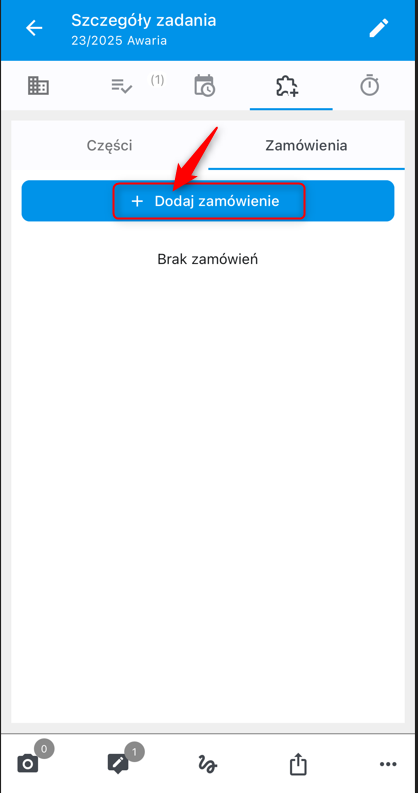
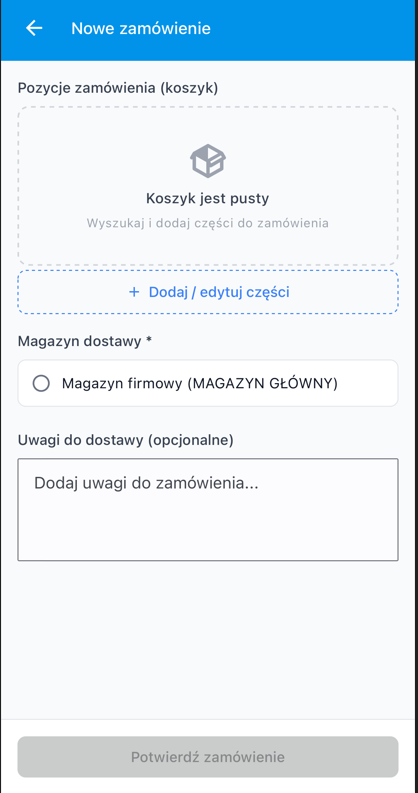
● Kliknij Dodaj zamówienie:
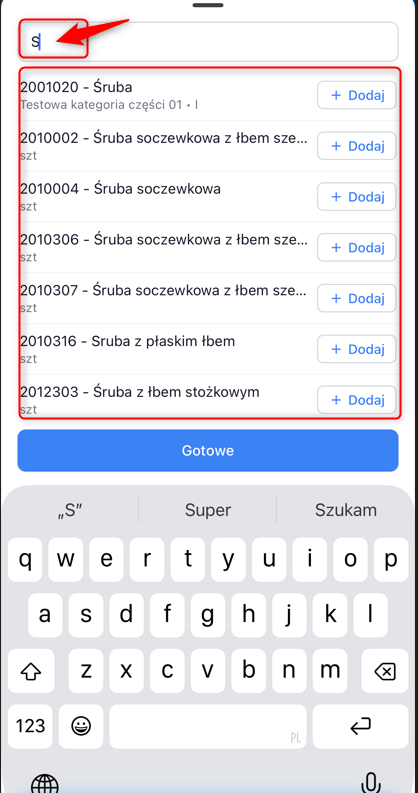
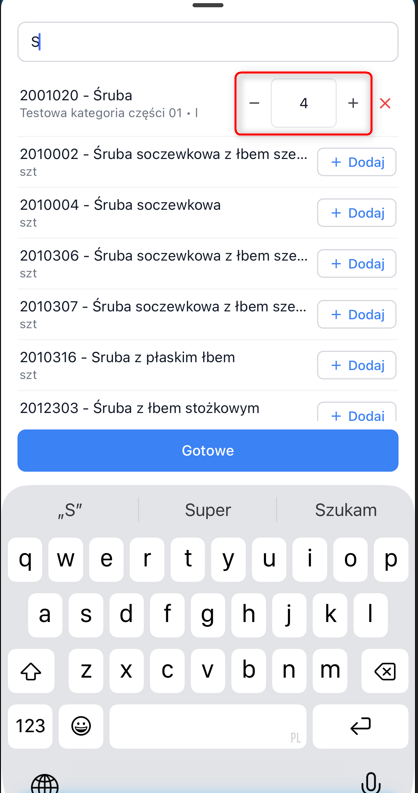
Zacznij wpisywać nazwę części – system podpowie pasujące pozycje z katalogu.
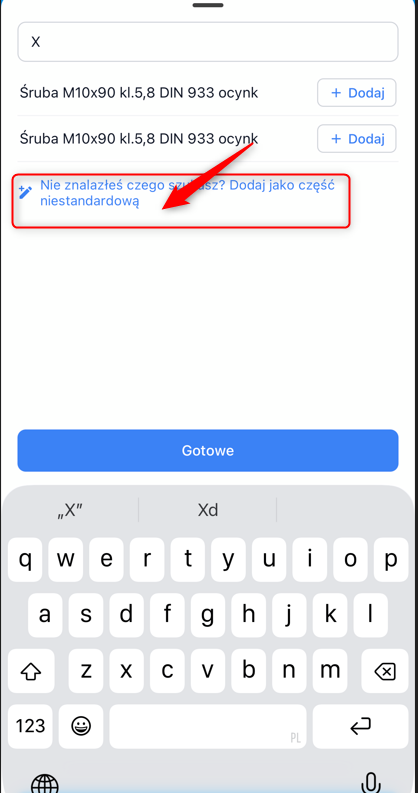
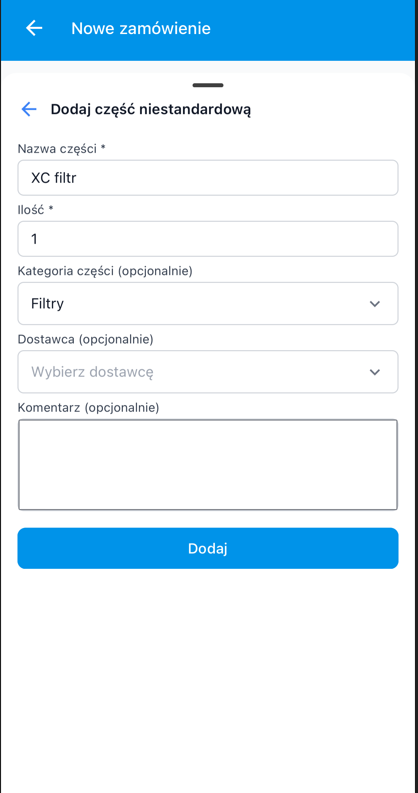
○ Jeśli szukanej części nie ma na liście, wybierz opcję „Nie znalazłeś czego szukasz?” i dodaj część niestandardową, podając jej nazwę, ilość, kategorię, dostawcę i ewentualny komentarz (np. „pilne”).
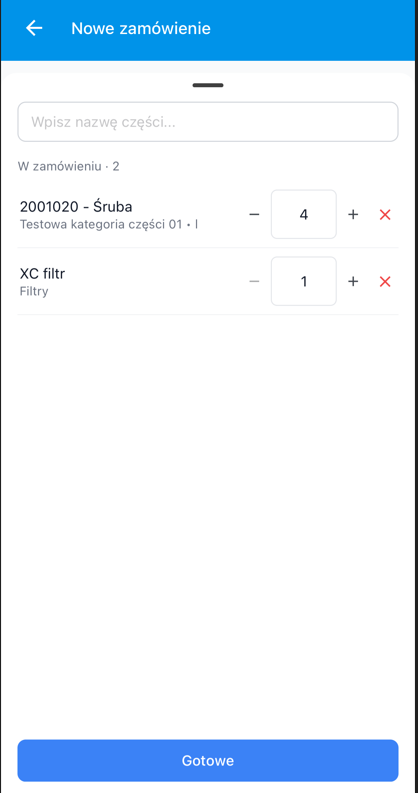
● Ustaw ilość – plusem i minusem lub wpisując wartość ręcznie z klawiatury.
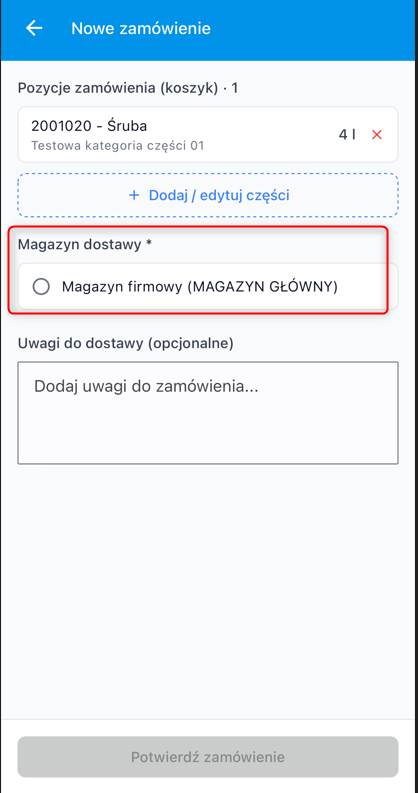
● Wybierz magazyn docelowy (domyślny magazyn firmowy lub inny, np. magazyn wykonawcy).
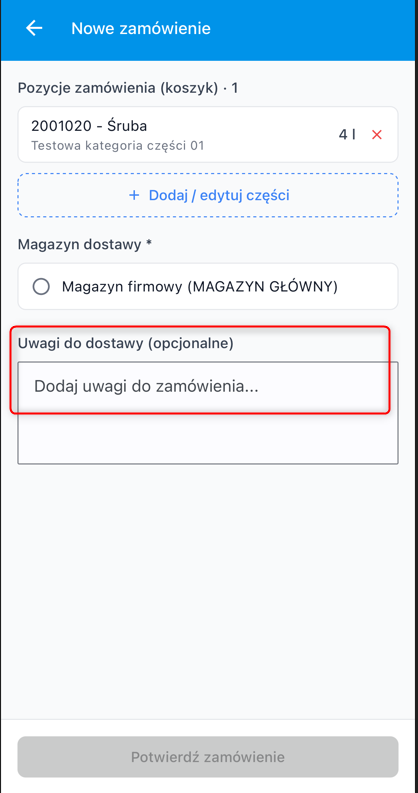
● Dodaj uwagi do zamówienia, jeśli są potrzebne.
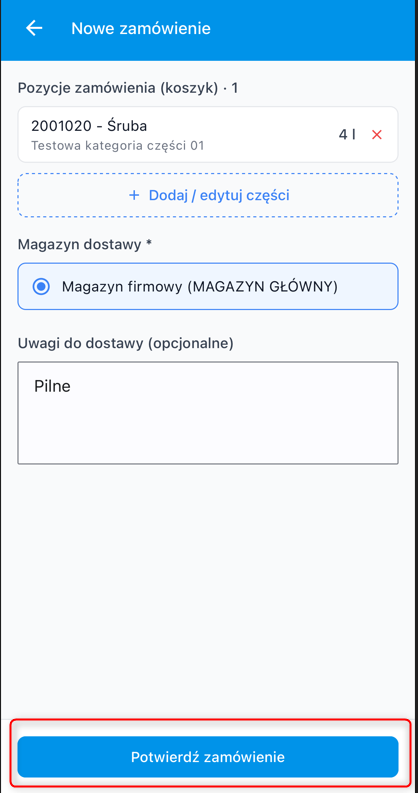
● Zatwierdź, klikając Potwierdź zamówienie.
Jeśli wprowadzone są już wszystkie części do zamówienia naciśnij Gotowe, aby potwierdzić zamówienie.
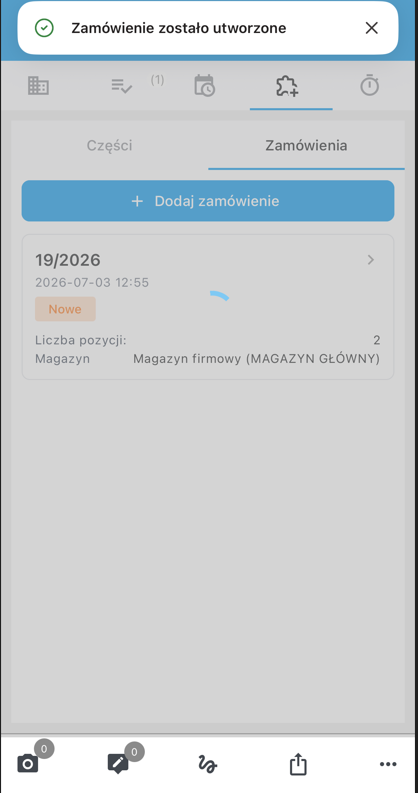
Po zatwierdzeniu zamówienie pojawi się na liście ze statusem „Nowe”.
Uwaga: dla części standardowych jednostka miary (sztuki, kg, m) jest pobierana automatycznie z ustawień części. Dla części niestandardowych jednostka nie jest przypisywana.
Edycja i usuwanie zamówienia
Dopóki zamówienie ma status „Nowe”, można je zmodyfikować:
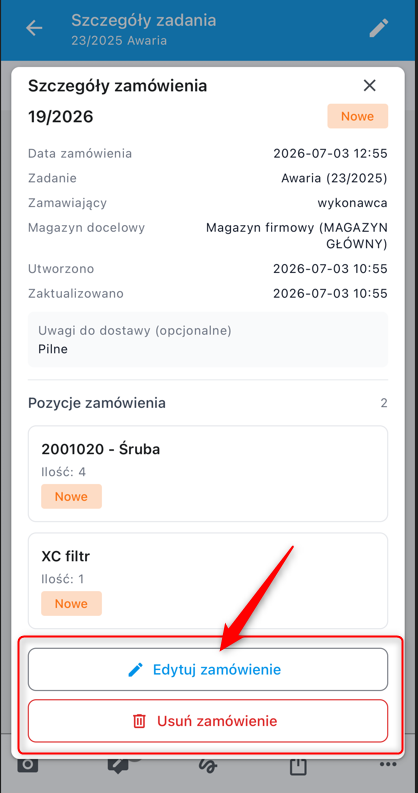
● Edycja – otwórz zamówienie, zmień ilość i kliknij Zapisz zmiany.
● Usunięcie – otwórz zamówienie i wybierz Usuń.
Po zaakceptowaniu zamówienia (zmiana statusu) edycja i usuwanie nie są już możliwe.
Odbiór zamówionych części
Aby odebrać zamówione części:
● Wejdź w zamówienie ze statusem Zaakceptowane”.
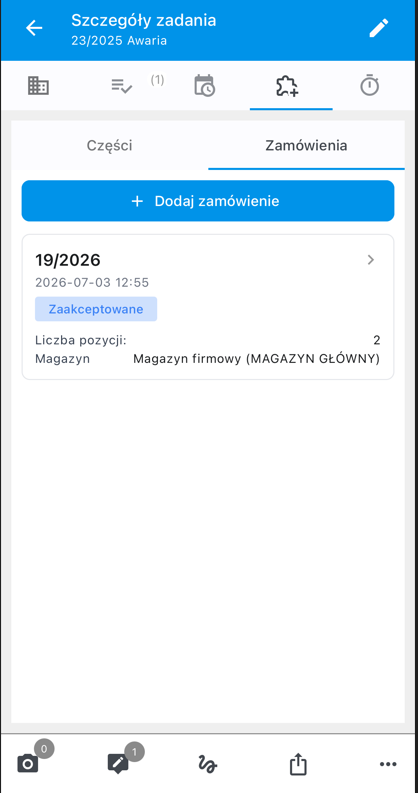
● Zaznacz checkboxem pozycje, które chcesz odebrać – pojedynczo lub wszystkie naraz.
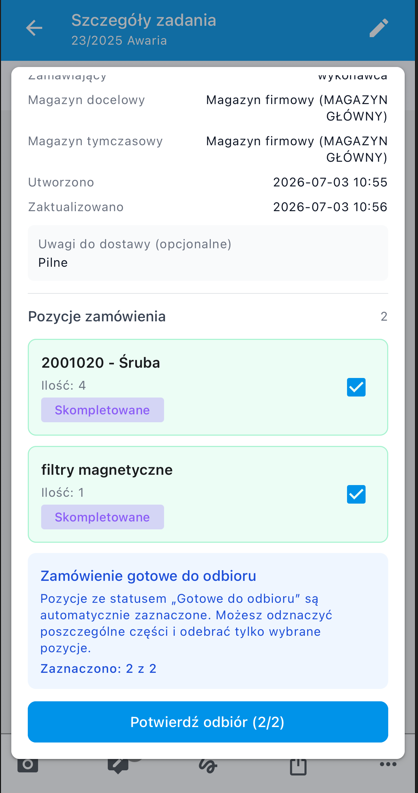
● Kliknij Potwierdź odbiór.
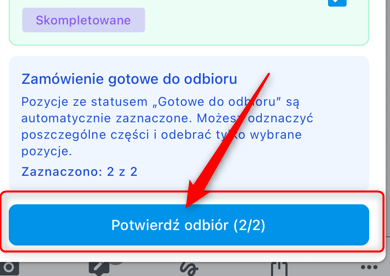
Status zamówienia zmieni się automatycznie na „Wydane” – zarówno w aplikacji mobilnej, jak i na webie. Każda zmiana ilości podczas odbioru jest widoczna również w historii zamówienia na webie.


