 +48 531 237 175






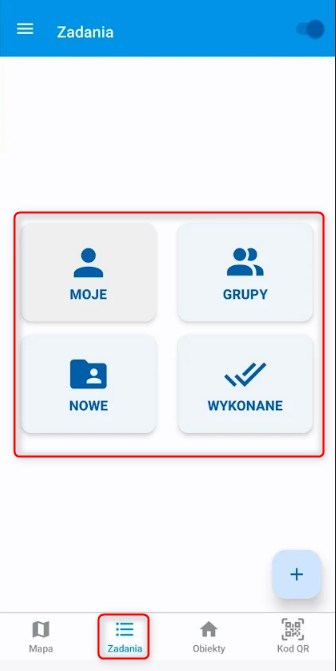
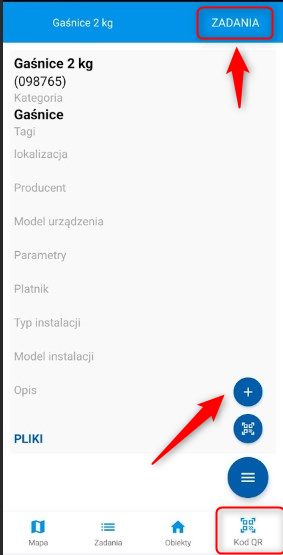


Moduł zamówień pozwala wykonawcy zgłosić brakujące części bezpośrednio z poziomu zadania. Jest dostępny zarówno w aplikacji webowej, jak i mobilnej, dzięki czemu wspiera pracę zespołów biurowych oraz wykonawców działających w terenie.
Dzięki temu cały proces jest szybszy, bardziej przejrzysty i łatwiejszy do kontrolowania – od zgłoszenia zamówienia, przez jego akceptację i kompletowanie, aż po odbiór części przez wykonawcę. Moduł zamówień pomaga ograniczyć przestoje, uniknąć nieporozumień i sprawniej zarządzać realizacją prac.
W tej instrukcji skupimy się na obsłudze modułu w aplikacji webowej.
Włączanie modułu #
Aby skorzystać z modułu zamówień, należy najpierw włączyć go w ustawieniach systemu. W tym celu przejdź do zakładki Administracja → Ustawienia domyślne zadania i aktywuj opcję „Włącz moduł zamówień”, a następnie zapisz ustawienia.
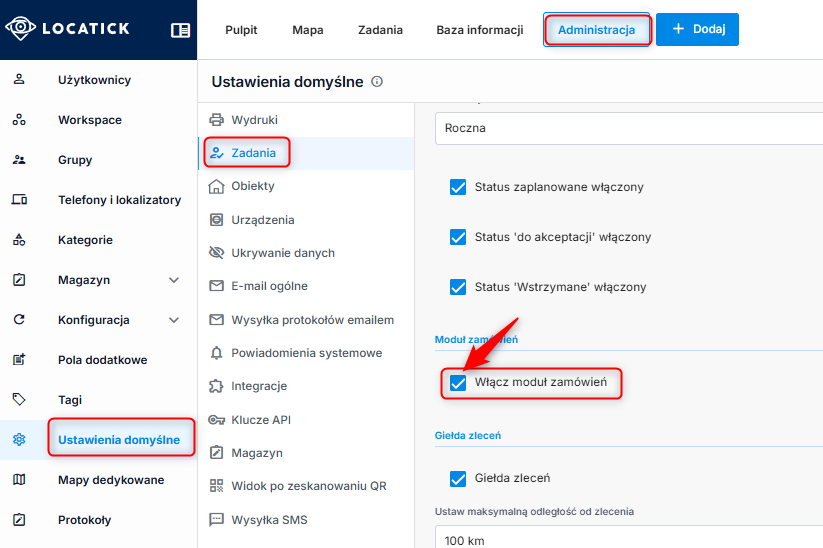
Po włączeniu tej opcji moduł pojawi się w zakładce Baza informacji > Zamówienia i będzie można korzystać z jego funkcji podczas obsługi zadań.
Składanie zamówienia z poziomu zadania #
Jeżeli w trakcie realizacji zadania okaże się, że brakuje potrzebnej części, można złożyć zamówienie bezpośrednio z poziomu tego zadania w przeglądarce. Aby złożyć zamówienie:
● Wejdź w zadanie i przejdź do zakładki Zamówienia.
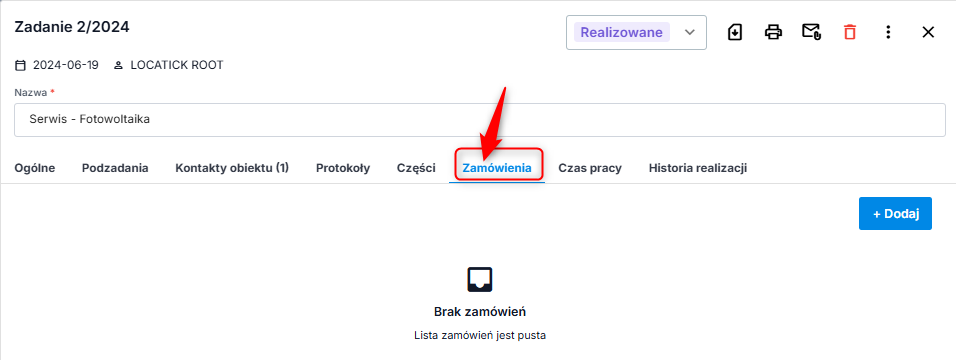
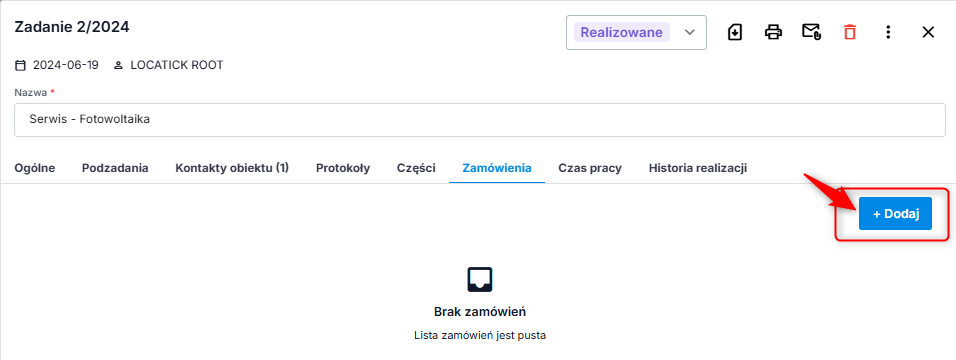
● Jeśli dla zadania nie ma jeszcze żadnych zamówień, zobaczysz przycisk Dodaj – kliknij go, aby złożyć nowe zamówienie.
Po naciśnięciu opcji Dodaj pojawi się formularz dodawania nowego zamówienia.
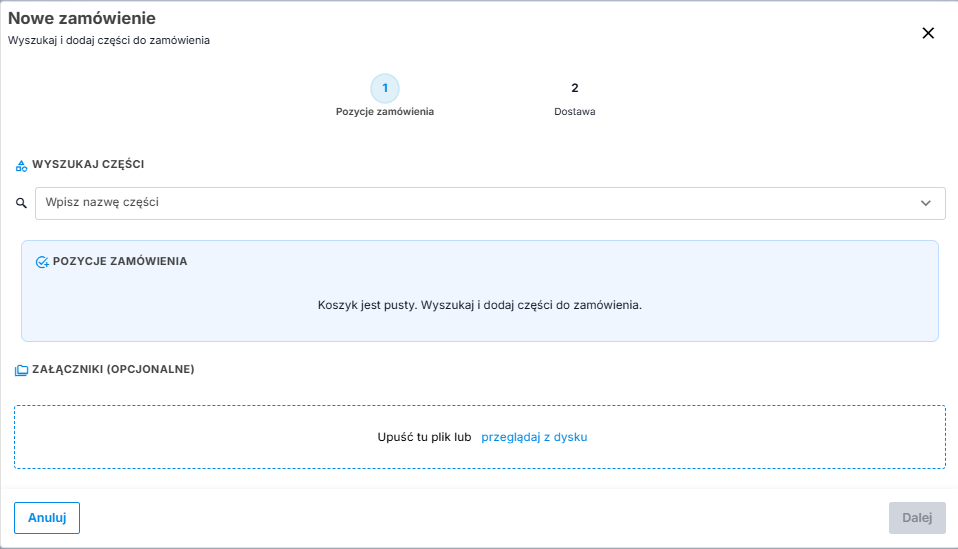
Zamówienie jest zawsze powiązane z konkretnym zadaniem – nie ma możliwości złożenia zamówienia bez wskazania zadania. Jeśli potrzebujesz uzupełnić zapasy magazynowe bez związku z konkretną usterką (np. cykliczne uzupełnianie stanów), utwórz w tym celu osobne zadanie i pod nie podepnij zamówienie.
Dodawanie części do zamówienia
Są dwie możliwości dodania części do zamówienia: wybranie części, która już istnieje w systemie, albo dodanie części niestandardowej.
Część istniejąca w systemie
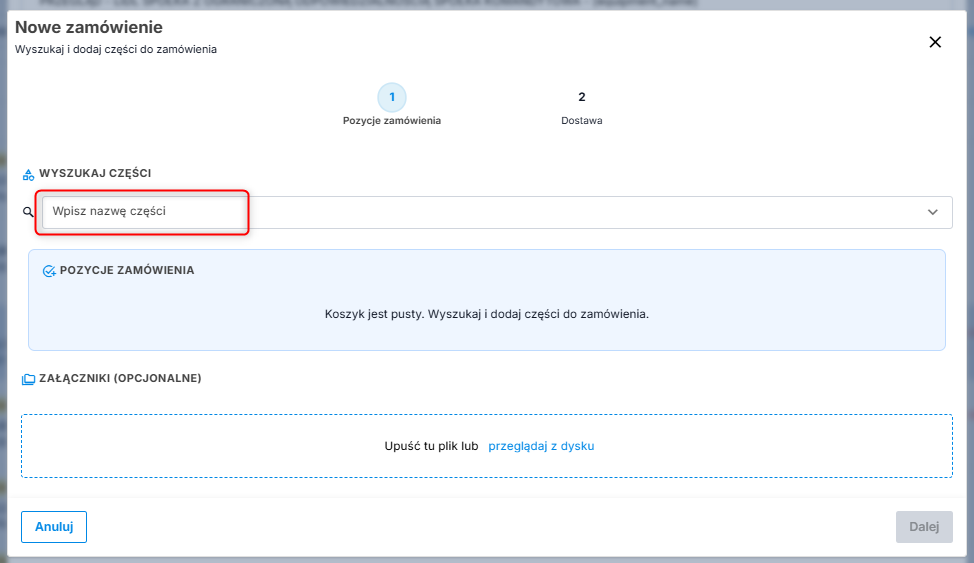
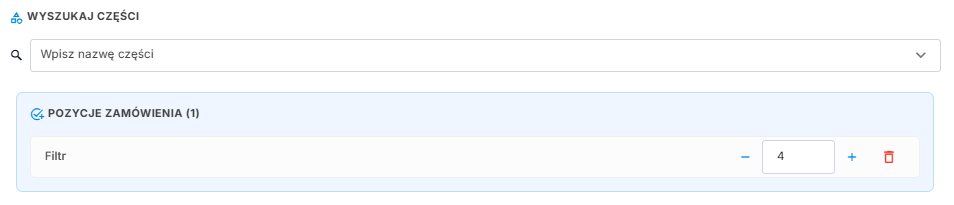
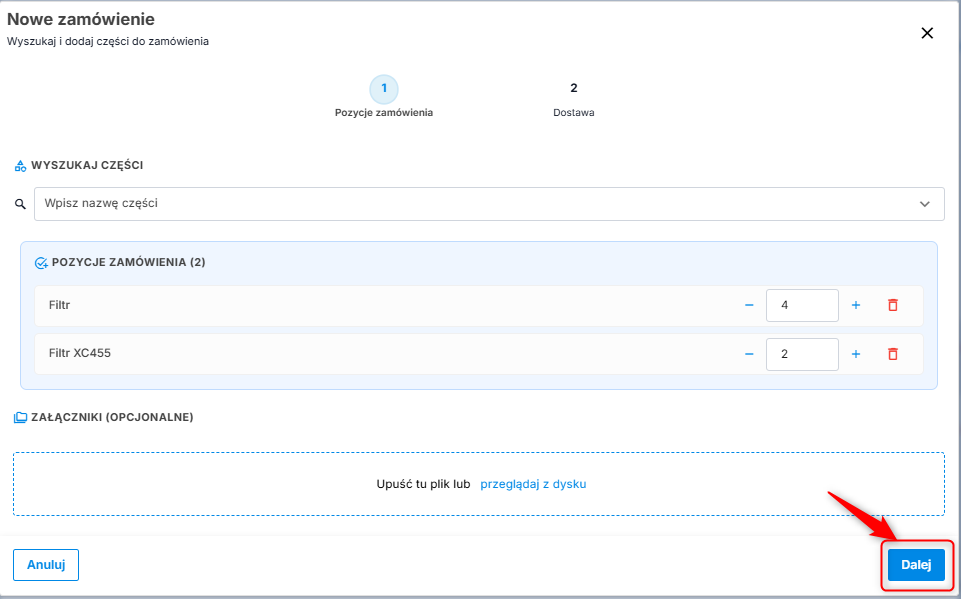
● Kliknij pole wyszukiwania części i wpisz jej nazwę, np. Filtr.
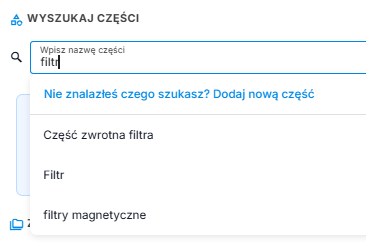
● Z listy podpowiedzi wybierz właściwą część.
● Ustaw potrzebną ilość – przyciskami + / –, albo wpisując liczbę ręcznie z klawiatury
Część niestandardowa
Jeśli nie znajdziesz szukanej części na liście, skorzystaj z opcji „Nie znalazłeś czego szukasz? Dodaj nową”.
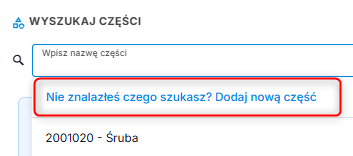
Po jej kliknięciu pojawi się formularz, w którym:
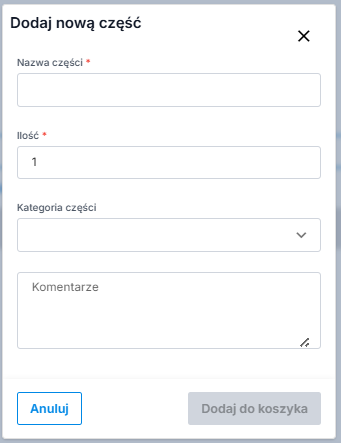
● Nazwa części – w tym miejscu wpisz nazwę części. Może to być nazwa robocza, np. „pompa X” lub „pompa Y”, jeśli osoba składająca zamówienie nie zna dokładnego modelu.
● Ilość – w tym miejscu wpisz potrzebną ilość.
● Kategoria części – opcjonalnie wybierasz kategorię części – jeśli żadna nie pasuje, możesz zostawić to pole puste.
● Komentarz – opcjonalnie dodajesz komentarz dotyczący konkretnie tej pozycji, np. „pilne” – komentarze przy częściach niestandardowych dotyczą tylko tej jednej pozycji.
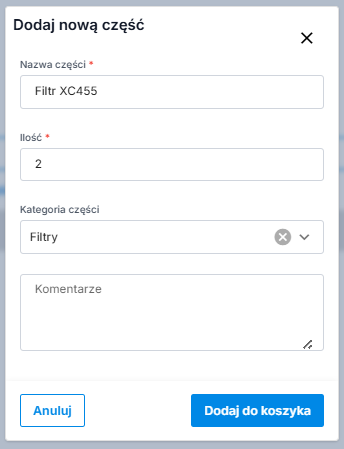
● Klikasz Dodaj do koszyka.
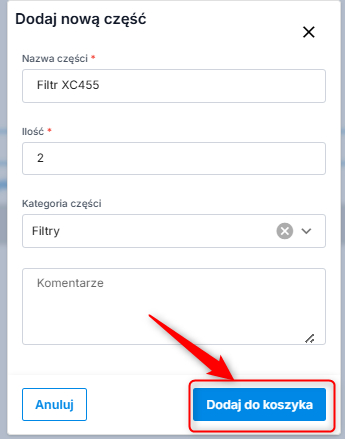
Dodaną pozycję zawsze możesz usunąć z koszyka (ikona kosza) – system poprosi o potwierdzenie tej operacji.

Ilość każdej pozycji, standardowej i niestandardowej, możesz też swobodnie zwiększać lub zmniejszać już po dodaniu do koszyka.

Załączniki
W formularzu zamówienia możesz dodać załączniki, np. zdjęcie części.

Załączniki są przypisane do całego zamówienia, a nie do pojedynczej pozycji – jeśli zamawiasz kilka rzeczy naraz, jedno zdjęcie będzie widoczne przy całym zamówieniu, a nie tylko przy jednej z części.
Dostawa i potwierdzenie zamówienia
Po dodaniu wszystkich pozycji kliknij Dalej, aby przejść do kroku dostawy.
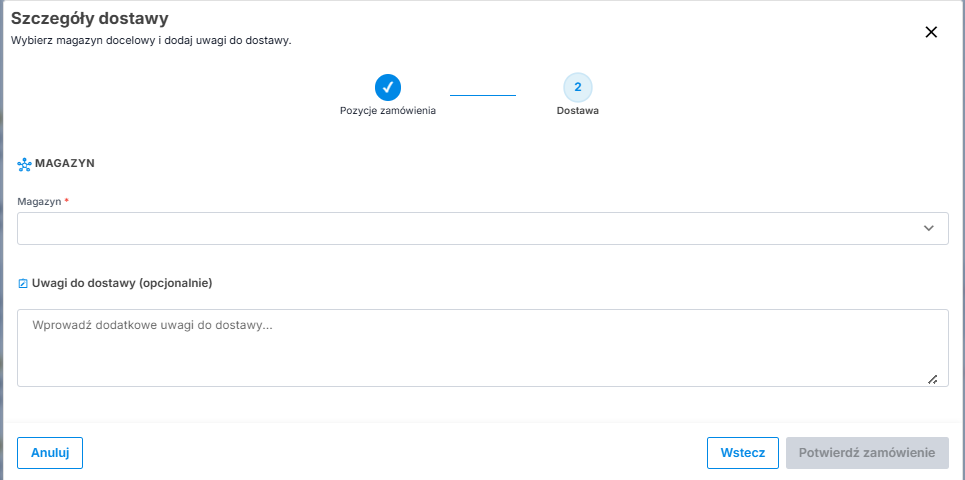
● Wybierz magazyn docelowy – czyli miejsce, do którego mają ostatecznie trafić
części. Zwykle będzie to magazyn firmowy (jeśli firma ma jeden centralny magazyn) albo magazyn wykonawcy (np. jego auto lub prywatny składzik), jeśli to on ostatecznie odpowiada za te części.
● Opcjonalnie uzupełnij uwagi do dostawy – przydaje się to np. wtedy, gdy części mają trafić na konkretny adres u klienta, który nie ma jeszcze obiektu w bazie informacji. W takiej sytuacji wpisz w uwagach docelowy adres dostawy.
● Kliknij Potwierdź zamówienie.
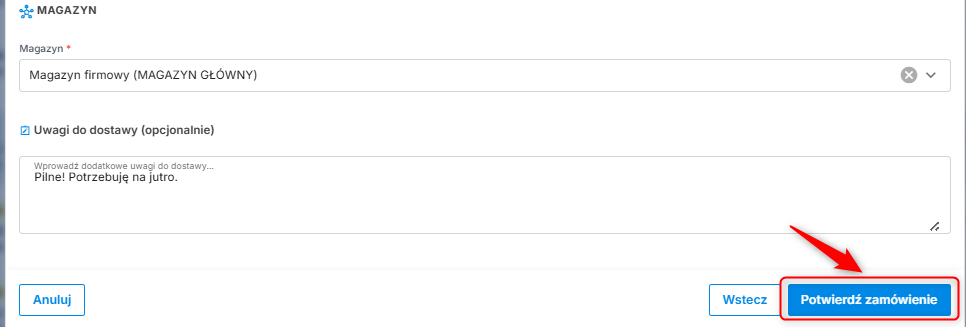
Osoba wskazana jako magazyn docelowy jest odpowiedzialna za dalsze przekazanie części – czy to przez przesunięcie ich do wykonawcy, czy oznaczenie jako zużyte bezpośrednio u klienta.
Podgląd i edycja zamówienia (status „Nowe”)
Złożone zamówienie od razu widać na liście zamówień w zadaniu. Dopóki ma ono status „Nowe”:
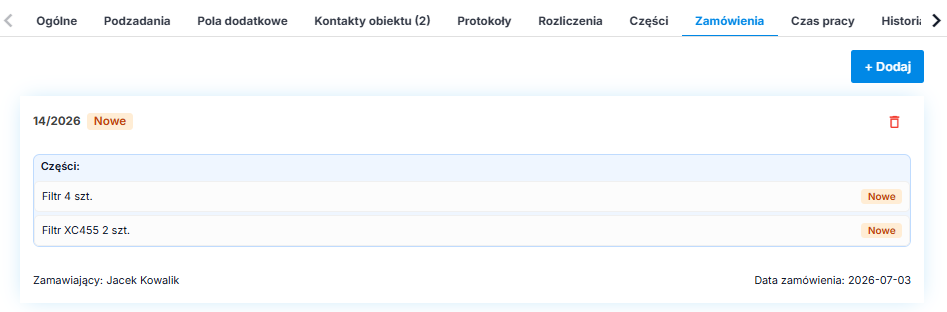
● Możesz je edytować.
● Możesz je usunąć.
W szczegółach zamówienia znajdziesz m.in.:
● kto i kiedy złożył zamówienie,
● status każdej pozycji z osobna,
● zamówioną ilość poszczególnych części,
● komentarz przypisany do konkretnej pozycji (np. „pilne”),
● załączniki oraz komentarze do całego zamówienia,
● historię zamówienia (kto, co i kiedy zamówił) – jest ona na bieżąco aktualizowana przy każdej kolejnej zmianie.
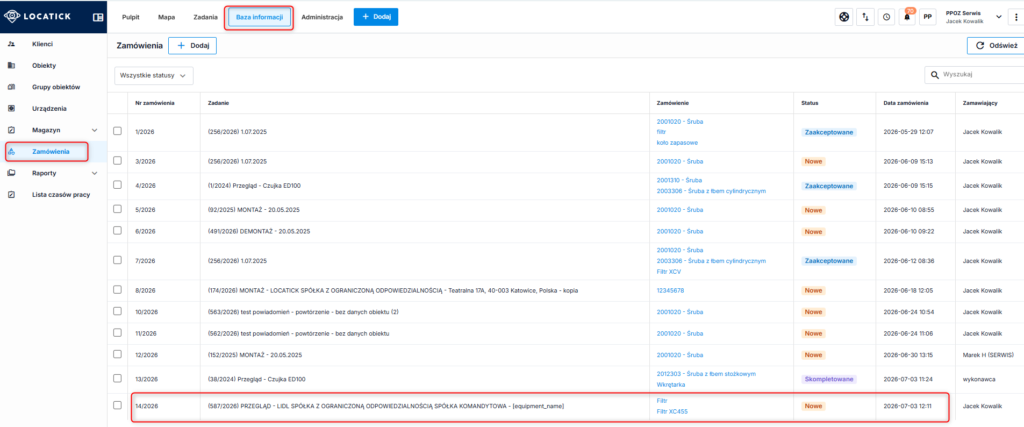
Do zamówienia możesz też dotrzeć z poziomu Bazy informacji → Zamówienia – na liście znajdziesz swoje zamówienie po numerze, a z jego szczegółów masz bezpośredni odnośnik z powrotem do zadania, którego dotyczy.
Obsługa zamówienia przez magazyniera
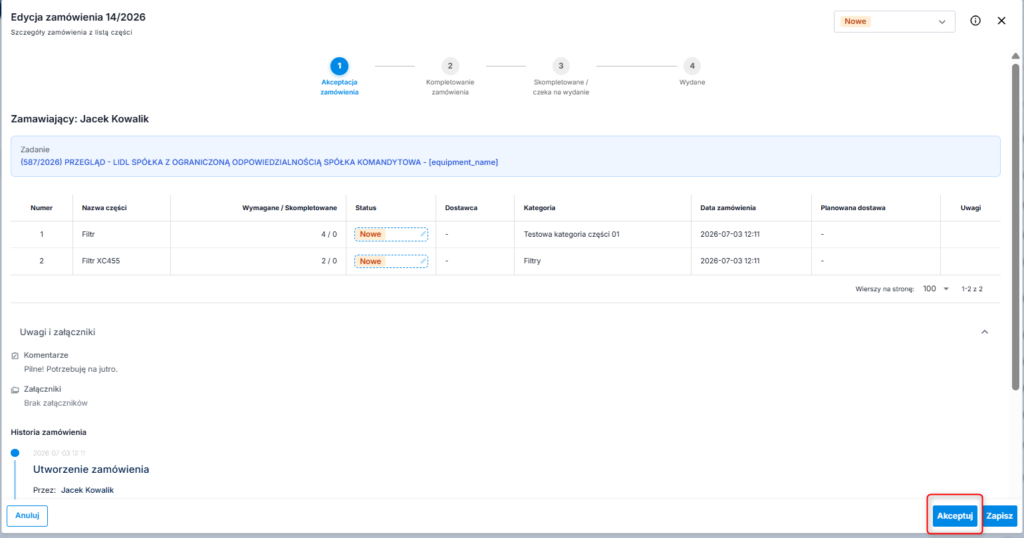
Od tego miejsca zamówieniem zajmuje się osoba z rolą magazyniera w systemie. Domyślny widok zamówienia pokazuje tabelę pozycji ze statusami – pierwszym krokiem jest jego akceptacja.
Akceptacja zamówienia
● Otwórz zamówienie i kliknij Akceptuję.
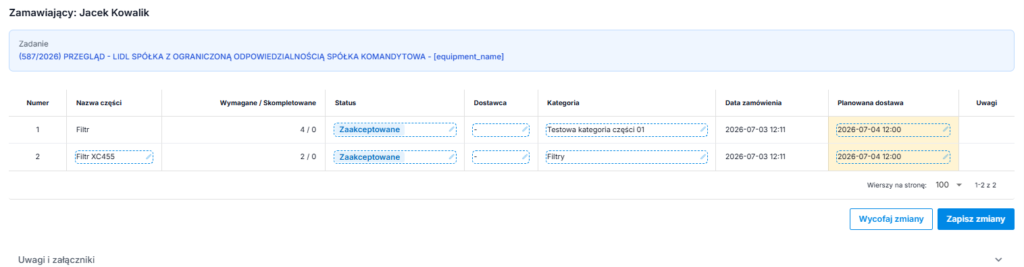
Po akceptacji możesz jeszcze doprecyzować pozycje niestandardowe, zanim przejdziesz do kompletowania:
● poprawić nazwę części niestandardowej – np. jeśli wykonawca nie znał dokładnej nazwy, ale wiadomo już, o jaki model pompy chodzi,
● przypisać dostawcę, jeśli wiesz, kto zwykle dostarcza tę część,
● ustawić planowaną datę dostawy – jeśli wiadomo, że dostawa potrwa dłużej, np. do 30 lipca. Jeśli nie wiesz jeszcze kiedy, zostaw to pole puste.
Magazyn tymczasowy
Przed przejściem do kompletowania wybierz magazyn tymczasowy.
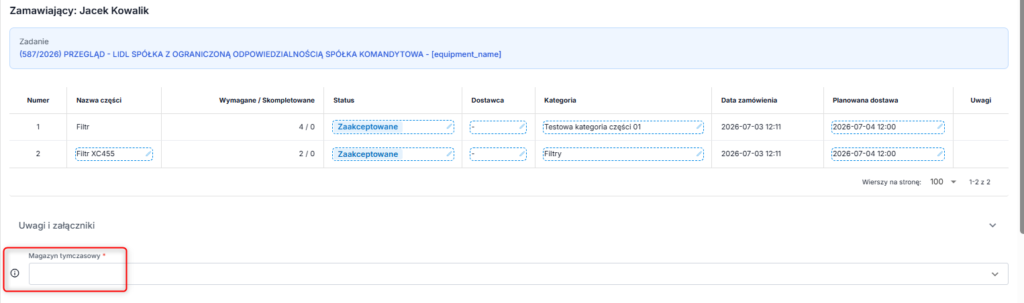
To magazyn pośredni, przez który przechodzi zamówienie, zanim trafi do finalnego odbiorcy – np. gdy część zamawiana jest z zagranicy, najpierw trafia do magazynu głównego firmy, a dopiero stamtąd magazynier wysyła ją dalej do konkretnego wykonawcy. Jeśli dostawa odbywa się bezpośrednio, jako magazyn tymczasowy możesz wskazać od razu magazyn docelowego wykonawcy. Wybrany magazyn tymczasowy jest widoczny w historii zamówienia, razem z informacją, kiedy paczka do niego dotarła.
Kompletowanie zamówienia
Tabela pozycji zamówienia pokazuje, ile sztuk danej części jest potrzebne i ile zostało już skompletowane. Pozycje niestandardowe są dodatkowo oznaczone etykietką.

Pobieranie części istniejącej w systemie
● Przy pozycji standardowej kliknij Pobierz część.

● Wybierz magazyn, z którego chcesz pobrać część (widoczny jest dostępny stan, np. „61 szt.”).
● Podaj ilość do pobrania – możesz podzielić ją między kilka magazynów (np. 2 sztuki z jednego, 2 z drugiego), o ile łączna ilość nie przekracza tego, co jest w zamówieniu.
● Kliknij Zapisz – przy pozycji pojawi się zielony znacznik potwierdzający pobranie.
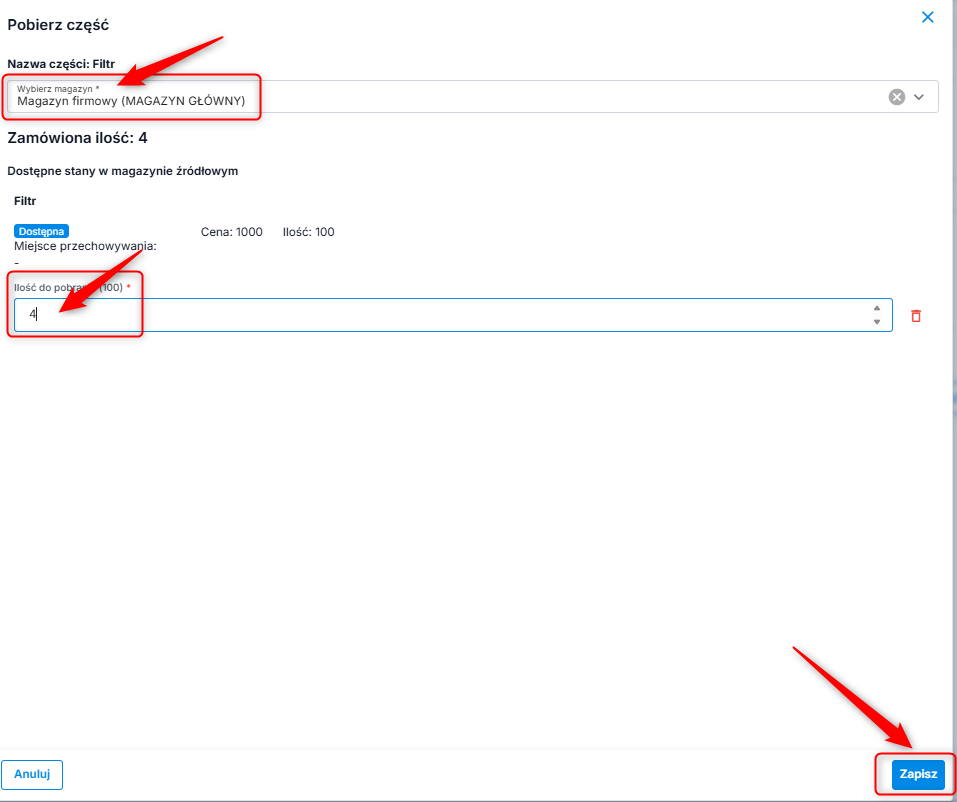
Jeśli chcesz pobrać większą ilość niż pierwotnie zamówiono, najpierw zwiększ ilość w tabeli zamówienia u góry, dopiero potem pobierz większą liczbę sztuk.
Obsługa części niestandardowej
Dla pozycji niestandardowej masz do wyboru dwie ścieżki:

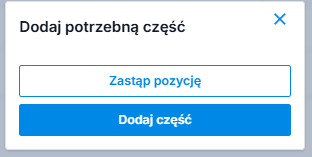
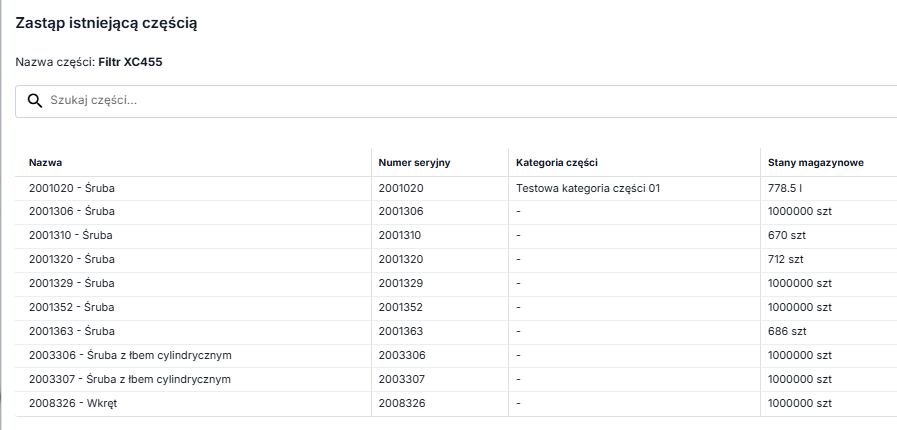
● Zastąp pozycję istniejącą częścią z systemu – gdy rozpoznajesz, o jaką część chodziło wykonawcy (np. po zdjęciu w załączniku). Wybierasz odpowiednik z listy części systemowych, potwierdzasz zamianę, a następnie od razu wybierasz magazyn i pobierasz część – tak jak przy pozycji standardowej.
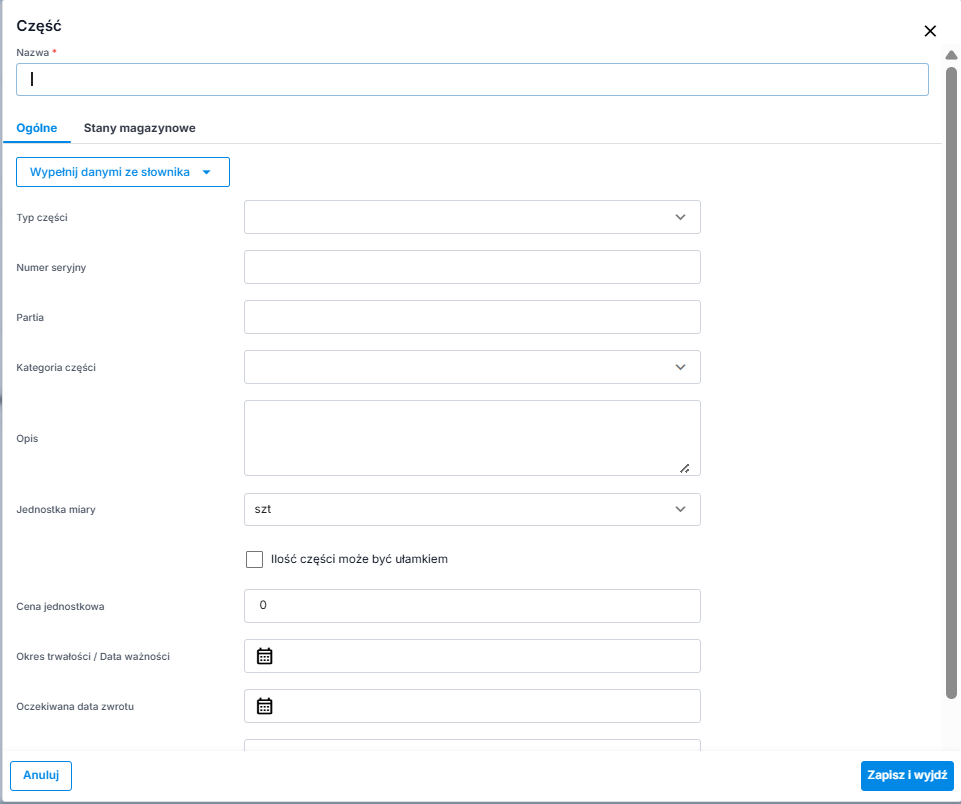
● Dodaj nową część do systemu – gdy część faktycznie nie istnieje jeszcze w bazie i trzeba ją dokupić lub zamówić. Uruchamia to standardowy formularz dodawania nowej części (tak jak w Bazie informacji), w którym trzeba też uzupełnić stany magazynowe.
Gdy wszystkie wymagane ilości danej pozycji zostaną pobrane, jej status automatycznie zmienia się na skompletowany, a przycisk „Pobierz część” dla niej znika – zostają widoczne tylko te pozycje, które nadal wymagają działania.

Odbiór części przez wykonawcę
Wykonawca widzi w zadaniu, w zakładce Zamówienia, które pozycje są już gotowe do odbioru (skompletowane), a które są dopiero zaakceptowane.
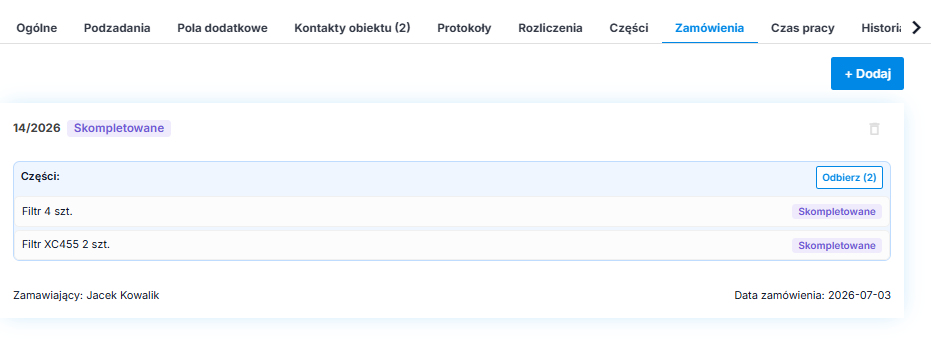
Aby odebrać części:
● Wejdź w zakładkę Zamówienia w zadaniu.
● Zaznacz pozycje, które chcesz odebrać – możesz odebrać tylko wybrane części albo wszystkie naraz.
● Potwierdź odbiór.
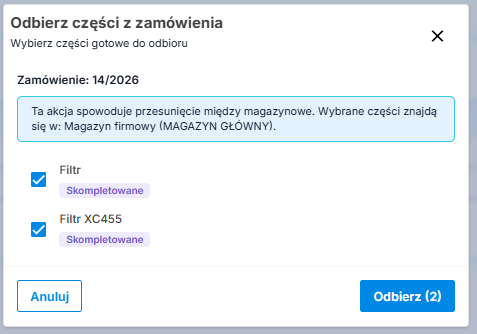
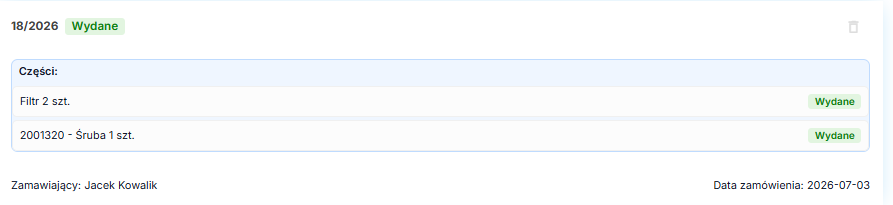
System informuje, że ta akcja spowoduje przesunięcie międzymagazynowe – części ostatecznie trafiają do magazynu wykonawcy, a ich status zmienia się na „Wydane”.
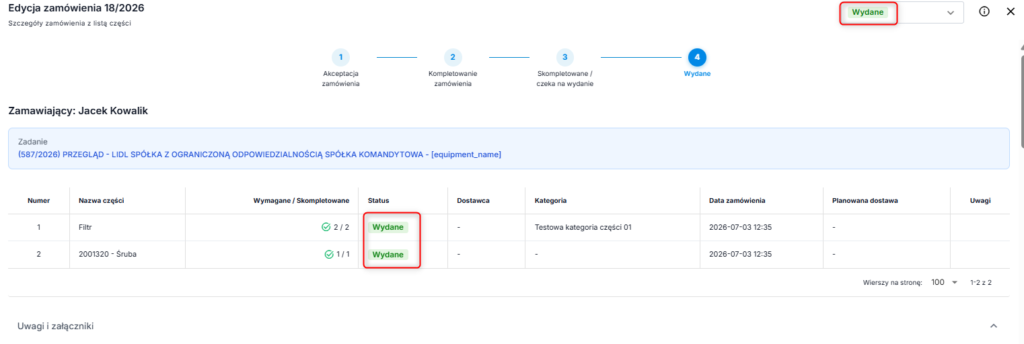
Wykonawca otrzymuje też powiadomienie (dzwoneczek) o tym, że części są gotowe do odbioru.
Anulowanie pozycji i zamykanie zamówienia
Jeśli okaże się, że dana część jednak nie jest potrzebna, magazynier może ją anulować lub odrzucić, zamiast wydawać. Rekomendowaną ścieżką jest jednak doprowadzenie całego zamówienia do statusu „Wydane”:
● Ustaw status niepotrzebnej pozycji na Anulowane.
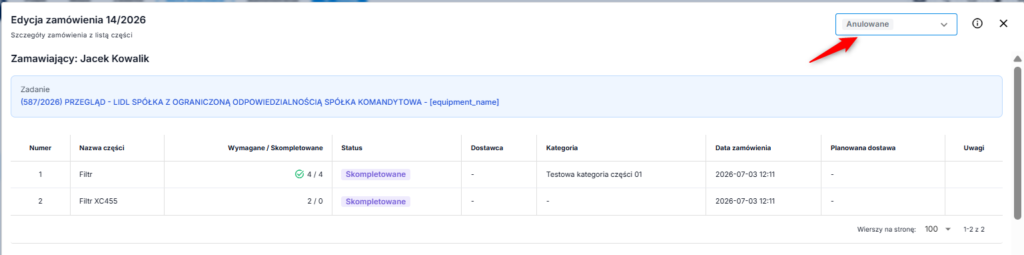
● Ustaw status całego zamówienia na Wydane i kliknij Zapisz.
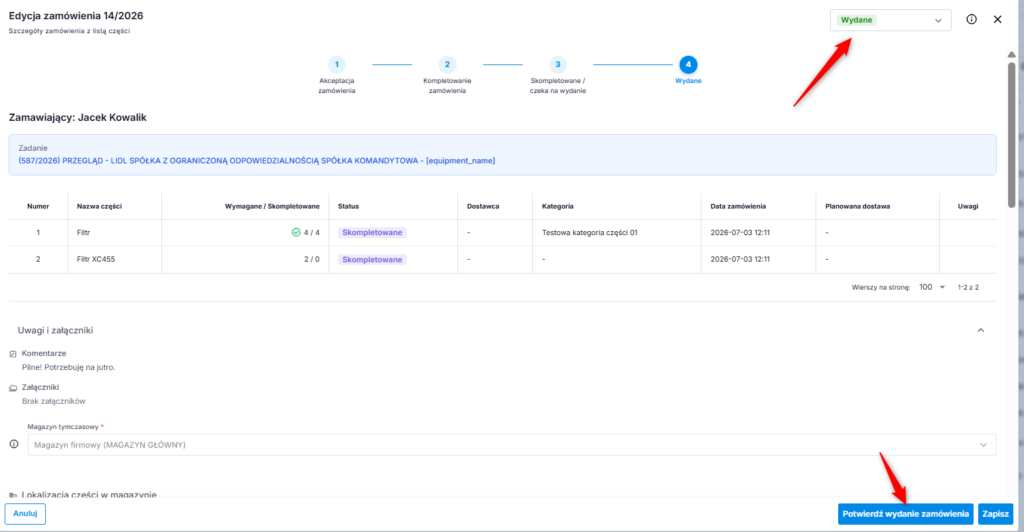
Status „Wydane” kończy cykl życia zamówienia – po jego nadaniu nie ma już możliwości wprowadzania zmian, a tabela do pobierania części znika. Wykonawca widzi wtedy, że wszystkie zaakceptowane części zostały wydane, i on również nie ma już żadnych dalszych działań do wykonania na tym zamówieniu.


