
ikona telefon  +48 531 237 175

  • O nas
  • Funkcje
    Planuj
    Weryfikuj
    Rozliczaj
    Aktualizacje 2026

    Kalendarz

    Aplikacja mobilna

    Elektroniczne protokoły

    Mapa

    Powiadomienia

    Baza obiektów i urządzeń

    Dyspozytor

    Raporty

    Raporty rozliczeń

    Zobacz wszystkie funkcje
  • Branże

    HVAC

    Optymalizuj koszty, kontrolując procesy instalacji, napraw i konserwacji.

    OZE

    Usprawnij jakość instalacji, utrzymania i serwisowania instalacji.

    Facility Management

    Skróć czas reakcji i obniż koszty realizowanych prac serwisowych.

    Ochrona przeciwpożarowa - PPOŻ

    Planuj czas i czuwaj nad postępami pracowników w czasie rzeczywistym.

    Usługi mobilne

    Zwiększ elastyczność dzięki dynamicznemu przydzielaniu zadań i kompleksowemu zarządzaniu trasami.

    Serwisy biuro i dom

    Popraw obsługę klienta poprzez spersonalizowane zarządzanie zleceniami i centralizację zasobów.

    Serwis maszyn i urządzeń

    Optymalizuj działania poprzez śledzenie czasu i harmonogramowanie przeglądów.

    Dźwigi, bramy, tarasy, okna i drzwi

    Zapewnij precyzyjne zarządzanie projektami dzięki dokładnej dokumentacji instalacji.

    Pozostałe branże

    Dostosuj funkcje do specyficznych potrzeb, zapewniając bezpieczeństwo danych.
  • Zasoby
    • Blog
    • Rezultaty wdrożeń
    • Baza wiedzy
  • Cennik
  • Kontakt
Zaloguj
Wypróbuj za darmo
Menu
✕
  • Branże
  • HVAC
  • OZE
  • Facility Management
  • Ochrona przeciwpożarowa – PPOŻ
  • Usługi mobilne
  • Serwisy biuro i dom
  • Serwis maszyn i urządzeń
  • Dźwigi, bramy, tarasy, okna i drzwi
  • Pozostałe branże
Menu
✕
  • Branże
  • HVAC
  • OZE
  • Facility Management
  • Ochrona przeciwpożarowa – PPOŻ
  • Usługi mobilne
  • Serwisy biuro i dom
  • Serwis maszyn i urządzeń
  • Dźwigi, bramy, tarasy, okna i drzwi
  • Pozostałe branże

Aktualizacje platformy Locatick

3
  • Nad czym aktualnie pracujemy – zapowiedzi na IV kw. 2026
  • Aktualizacje 2026
  • Aktualizacje 2025

Pierwsze kroki

16
  • Wymagania i specyfikacja sprzętowa
  • Role i  zarządzanie użytkownikami na platformie Locatick
  • Tworzenie tagów i kategorii zadań na platformie Locatick
  • Statusy zadań na platformie Locatick
  • Tworzenie zadania na platformie Locatick
  • Telefony i lokalizatory – dodawanie i wyszukiwanie numerów użytkowników
  • Ustawienia domyślne na platformie Locatick
  • Zakładka Pulpit na platformie Locatick
  • Dodawanie i zarządzanie grupami użytkowników
  • Dodawanie i zarządzanie grupami obiektów
  • Automatyzacja – tworzenie automatyzacji na platformie Locatick
  • Pola dodatkowe na platformie Locatick
  • Producenci i modele na platformie Locatick
  • Szablony urządzeń na platformie Locatick
  • Certyfikaty na platformie Locatick
  • Rozliczenia na platformie Locatick

Zadania i planowanie pracy

8
  • Jak ustawić wartości referencyjne w szablonie protokołu?
  • Tworzenie zadania na platformie Locatick
  • Dodawanie zadań cyklicznych na platformie Locatick
  • Planowanie pracy na dyspozytorze na platformie Locatick
  • Dodawanie zadań za pomocą numeru seryjnego urządzenia
  • Giełda zleceń na platformie Locatick
  • Jak ustawić wymagane pola obiektu i urządzenia na formularzu zadania?
  • Jak ustawić wartości domyślne w szablonie protokołu?

Baza Informacji i wprowadzanie danych

12
  • Dodawanie klienta na platformie Locatick
  • Dodawanie obiektu na platformie Locatick 
  • Dodawanie urządzenia
  • Producenci i modele na platformie Locatick
  • Szablony urządzeń na platformie Locatick
  • Certyfikaty na platformie Locatick
  • Kody QR na platformie Locatick
  • Moduł zamówień – wersja web
  • Moduł zamówień – wersja aplikacja mobilna
  • Magazyn – konfiguracja
  • Praca z częściami na zadaniu – wersja przeglądarkowa
  • Jak szybko i wygodnie sprawdzić dostępność części bezpośrednio w zadaniu?

Import i eksport danych

2
  • Import urządzeń na platformie Locatick
  • Import obiektów na platformie Locatick

Raportowanie i analizy

5
  • Zakładka Pulpit na platformie Locatick
  • Raport zadań na platformie Locatick
  • Raport czasu pracy – generowanie/filtrowanie danych
  • Rozliczenia na platformie Locatick
  • Umowy serwisowe & Raport  wskaźników dla urządzeń

Elektroniczne protokoły i rozliczenia

2
  • Elektroniczne protokoły na platformie Locatick – dodawanie nowego szablonu
  • Jak tworzyć osobne protokoły dla każdego urządzenia w zadaniu?

Aplikacja Mobilna

6
  • Praca z częściami na zadaniu – aplikacja mobilna
  • Obsługa aplikacji mobilnej
  • Aktualizacja aplikacji mobilnej na system iOS – Locatick
  • Aktualizacja aplikacji mobilnej na system Android – Locatick
  • Obsługa aplikacji Locatick w trybie offline
  • Kody QR na platformie Locatick
ikona mapa

Mapa

1
  • Mapa na platformie Locatick
ikona wtyczki systemowe

Wtyczki systemowe

1
  • Wtyczki systemowe
ikona analiza ai protokolow

Analiza AI protokołów

10
  • Jak działa analiza AI i jak zacząć
  • Przygotowanie zadania wzorcowego i protokołu referencyjnego
  • Tworzenie instrukcji AI dla pól protokołu
  • Przekazanie referencji i sprawdzenie jakości instrukcji
  • Konfiguracja automatycznej analizy protokołów
  • Codzienna kontrola protokołów z analizą AI
  • Wyniki AI, status weryfikacji i historia analiz
  • Jak przetestować konfigurację analizy AI
  • Zmiana instrukcji i ponowna analiza protokołu
  • Rozwiązywanie problemów i najczęstsze pytania
Locastore - Custom Apps

Locastore - aplikacje dedykowane

8
  • Czym jest Locastore i jak zacząć
  • Jak zgłosić pomysł na aplikację
  • Jak przebiega przygotowanie i udostępnienie aplikacji
  • Gdzie znaleźć i jak uruchomić aplikację
  • Dostęp do aplikacji, role i przypisania firm
  • Jakie dane Locatick mogą wykorzystywać aplikacje?
  • Zmiany w aplikacji i dalsza współpraca z Locatick
  • Rozwiązywanie problemów i najczęstsze pytania
View Categories
  • Home
  • dokumentów
  • Aplikacja Mobilna
  • Kody QR na platformie Locatick

Kody QR na platformie Locatick

1 min read

0:00 / 2:46
  • View as Markdown Open this page as plain Markdown (opens in a new tab)
  • Open in ChatGPT Ask questions about this page (opens in a new tab)
  • Open in Claude Ask questions about this page (opens in a new tab)
  • Open in Google AI Studio Ask questions about this page (Google account required) (opens in a new tab)

Moduł kodów QR na platformie Locatick umożliwia efektywne zarządzanie urządzeniami poprzez generowanie unikalnych kodów QR dla każdego sprzętu. Użytkownicy mogą łatwo uzyskać dostęp do informacji o urządzeniu, rejestrować zadania i monitorować historię urządzenia, korzystając z aplikacji mobilnej lub przeglądarki internetowej.

Dodawanie kodów QR #

Na platformie Locatick kody QR generowane są automatycznie podczas tworzenia urządzenia. Aby wygenerować etykiety kodów QR, konieczne jest najpierw wprowadzenie bazy urządzeń do systemu.

Konfiguracja wyświetlanych informacji na etykietach #

Po utworzeniu bazy urządzeń należy określić, jakie informacje będą widoczne na etykiecie.

  • Przejdź do zakładki Administracja (dostępna tylko dla administratorów) – Ustawienia Domyślne – Kody QR.

W tym miejscu możesz skonfigurować dwa ustawienia:

  • Wyświetlanie informacji na etykiecie

Określ, jakie dane mają być drukowane na etykiecie kodu QR, która zostanie umieszczona na urządzeniu. Dostępne opcje to:

  • Nazwa urządzenia
  • Producent
  • Model
  • Numer seryjny
  • Data zakupu

Aby włączyć daną informację, zaznacz odpowiedni checkbox i kliknij Zapisz, aby zmiany zostały zapisane.

  • Wyświetlanie informacji na stronie internetowej

Tutaj możesz określić, jakie dane będą widoczne dla użytkowników skanujących kod QR, którzy nie mają dostępu do aplikacji mobilnej.

Po aktywacji tej opcji oraz wyborze wyświetlanych pól zeskanowanie kodu QR za pomocą aparatu w telefonie umożliwia podgląd danych urządzenia nie mając dostępu do platformy

Aby włączyć daną informację, zaznacz odpowiedni checkbox i kliknij Zapisz, aby zmiany zostały zapisane.

Wyświetlanie kodów QR na urządzeniach #

  • Przejdź do zakładki Baza informacji – Urządzenia.
  • Wybierz urządzenie, aby otworzyć jego kartę. Kod QR jest generowany automatycznie podczas dodawania urządzenia i widoczny na jego karcie oraz na wydruku etykiety.

Drukowanie etykiet kodów QR #

  • Aby wydrukować pojedynczą etykietę, kliknij ikonę kodu QR na karcie urządzenia. System przekieruje Cię do widoku wydruku.
  • Aby wydrukować większą liczbę etykiet:
  • W zakładce Urządzenia  zaznacz urządzenia, dla których chcesz wygenerować etykiety.
  • Kliknij ikonę kodu QR, aby przejść do widoku wydruku.

Aby zaznaczyć wszystkie urządzenia jednocześnie, kliknij wskzany niżej przycisk – platforma automatycznie zaznaczy wszystkie urządzenia, które mieszczą się w dostępnych wierszach na stronie.

Maksymalna liczba etykiet do wygenerowania jednorazowo wynosi 1000.

Jest to zgodne z maksymalną liczbą wierszy, które mogą być wyświetlone w zakładce. 

Skanowanie kodu QR w aplikacji mobilnej #
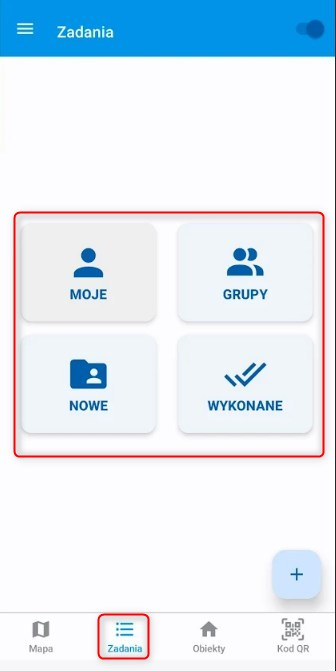
  • Otwórz aplikację mobilną i przejdź do zakładki Kod QR.
  • Wyraź zgodę na dostęp do aparatu.
  • Zeskanuj kod QR

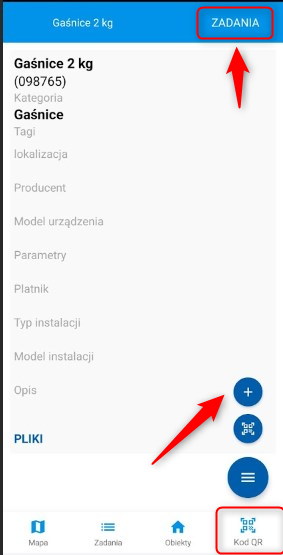
Po zeskanowaniu zostaną wyświetlone szczegółowe informacje o urządzeniu.

W tym miejscu możesz:

  • Edytować informacje o urządzeniu (jeśli masz odpowiednie uprawnienia) za pomocą ikony ołówka.
  • Sprawdzić otwarte i zamknięte zadania związane z urządzeniem, klikając ikonę zadań w prawym górnym rogu.
  • Dodać nowe zadanie dotyczące zeskanowanego urządzenia, klikając ikonę „=” i następnie „+”.
  • Zeskanować kolejne urządzenie, klikając ikonę „=” i wybierając ikonę kodu QR.
Skanowanie kodu QR bez dostępu do aplikacji mobilnej #

Jeśli opcja „Wyświetlanie informacji na stronie internetowej, została włączona w ustawieniach kodu QR, istnieje możliwość zeskanowania kodu QR przy użyciu aparatu w telefonie bez dostępu do aplikacji mobilnej locatick

Aby to zrobić, otwórz aplikację aparatu w swoim telefonie, a następnie zeskanuj kod QR znajdujący się na naklejce umieszczonej na urządzeniu.

Podczas skanowania na ekranie aparatu pojawi się link, na który należy kliknąć, aby uzyskać informacje o urządzeniu.

Po kliknięciu w linku wyświetlą się szczegóły dotyczące urządzenia.

Updated on 2025-03-12

Czy ten artykuł był pomocny?

  • Happy
  • Sad

Udostępnij

  • Facebook
  • LinkedIn
Obsługa aplikacji Locatick w trybie offlinePraca z częściami na zadaniu – aplikacja mobilna

Dodaj komentarz Anuluj pisanie odpowiedzi

Twój adres e-mail nie zostanie opublikowany. Wymagane pola są oznaczone *

Table of Contents
  • Dodawanie kodów QR
    • Konfiguracja wyświetlanych informacji na etykietach
      • Wyświetlanie kodów QR na urządzeniach
        • Drukowanie etykiet kodów QR
          • Skanowanie kodu QR w aplikacji mobilnej
            • Skanowanie kodu QR bez dostępu do aplikacji mobilnej

ikona LinkedinLinkedin

info@locatick.com

+48 531 237 175 (Pn-Pt: 8:00 - 16:00)

ul. Teatralna 17 A, 40-003 Katowice

  • O nas
  • Cennik
  • Kontakt
  • Branże
  • HVAC
  • OZE
  • Facility Management
  • Ochrona przeciwpożarowa – PPOŻ
  • Usługi mobilne
  • Serwisy biuro i dom
  • Serwis maszyn i urządzeń
  • Dźwigi, bramy, tarasy, okna i drzwi
  • Pozostałe branże
  • Funkcje
  • Planuj
  • Weryfikuj
  • Rozliczaj
Ikony Polska Unia europejska Gepard Biznesu Mocna Firma 1 removebg preview

Polityka prywatności © 2024 Locatick. All Rights Reserved.

Locatick sp z o.o. realizuje projekt: „Przeprowadzenie prac B+R nad technologią automatyzacji procesów w firmach realizujących usługi serwisowe w oparciu o Badania Operacyjne” realizowany w ramach powierzenia grantu zgodnie z Projektem: „Czysta3.VC”. Cel projektu: Celem Projektu jest opracowanie innowacyjnego rozwiązania w postaci wirtualnego asystenta z obszaru Field Service Management, które bazując na autorskiej metodologii oraz algorytmach sztucznej inteligencji umożliwi firmom zwiększenie efektywności wykorzystywanych zasobów.