 +48 531 237 175








Dla kogo: Kierownik serwisu lub osoba weryfikująca dokumentację
Do codziennej kontroli nie potrzebujesz otwierać zadania referencyjnego ani zmieniać automatyzacji. Pracujesz na wynikach nowych analiz i weryfikujesz wskazane wyjątki.
Warunki rozpoczęcia #
- Funkcja jest aktywowana, referencja została przekazana, a analiza robocza skonfigurowana i przetestowana.
- Masz dostęp do listy zadań, komentarzy i protokołów potrzebnych do kontroli.
- W firmie wiadomo, kto sprawdza wyniki i kto podejmuje decyzję o dalszym serwisie.
Ustaw kolejkę wymagającą uwagi #
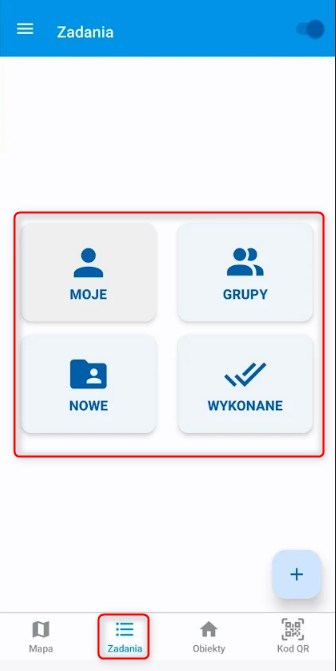
- Przejdź do „Zadania → Lista zadań”.
- Włącz „Odświeżaj automatycznie”, jeśli chcesz pracować na odświeżanej liście.
- Ustaw „Wynik analizy AI” na „Wymagające uwagi”.
- Ustaw „Weryfikacja analizy AI” na „Nieprzejrzane”.
- Przeglądaj zadania spełniające oba warunki.
Filtry działają łącznie: lista pokazuje zadania z wynikiem wymagającym uwagi, które nie zostały jeszcze przejrzane. Pusta lista oznacza brak zadań spełniających te warunki w bieżącym widoku. Nie dowodzi, że wszystkie protokoły zostały już przeanalizowane lub że wszystkie dane są poprawne.
Sprawdź pojedynczy przypadek #
- Otwórz zadanie z kolejki.
- Odszukaj aktualny wynik AI w komentarzach. Jeżeli jest kilka komentarzy analizy, porównuj dane z najnowszym wynikiem.
- Sprawdź wskazany protokół, nazwę pola, wartość i wyjaśnienie uwagi.
- Porównaj uwagę z rzeczywistymi danymi i zasadami firmy. W razie potrzeby skonsultuj ją z osobą posiadającą wiedzę techniczną.
- Ustal, czy potrzebna jest korekta dokumentacji, diagnostyka, serwis lub inne działanie. Nie traktuj wskazania AI jako gotowej decyzji.
- Jeżeli potrzebne są dalsze prace, utwórz odpowiednie zadanie lub podzadanie według własnego procesu.
- Przejdź do protokołu i użyj opcji „Oznacz jako przejrzane”.
- Wróć do kolejki i przejdź do następnego przypadku.
Przejrzane nie znaczy naprawione #
Oznaczenie potwierdza weryfikację wyniku przez człowieka. Nie zamyka automatycznie problemu ani dodatkowego zlecenia. Dalsze prace prowadź w odrębnym zadaniu lub podzadaniu z własnym statusem.
Samo otwarcie komentarza lub protokołu nie zmienia statusu weryfikacji. Jeżeli zadanie pozostaje w kolejce, sprawdź, czy użyto opcji „Oznacz jako przejrzane” dla właściwego protokołu.
Jak przeglądać wyniki bez uwag? #
Ustaw „Wynik analizy AI” na „Poprawne”, a „Weryfikacja analizy AI” na „Nieprzejrzane”, jeżeli chcesz znaleźć nowe pozytywne wyniki do weryfikacji. Dla pełnego widoku ustaw odpowiedni filtr na „Wszystkie”. Nie pozostawiaj filtra „Wymagające uwagi”, jeśli szukasz wyników poprawnych.
Co dzieje się po ponownej analizie? #
Nowy wynik ponownie otrzymuje status „Nieprzejrzane”, niezależnie od wcześniejszej weryfikacji. Zadanie może wrócić do kolejki. Jest to oczekiwane zachowanie: poprzedni przegląd nie potwierdza nowego wyniku.
Jak dowiadujesz się o nowych uwagach? #
Podstawowym sposobem jest przefiltrowana lista zadań, opcjonalnie z automatycznym odświeżaniem. Nie czekaj na e-mail wywołany samym negatywnym wynikiem – aktualny mechanizm nie wysyła takiego powiadomienia.


