 +48 531 237 175








Pola automatyczne umożliwiają uzupełnianie protokołów danymi, które już znajdują się w Locatick. Dzięki temu nie musisz ponownie przepisywać takich informacji jak np.
- numer zadania,
- termin realizacji,
- model urządzenia czy
- dane wykonawcy.
Podczas konfiguracji szablonu wskazujesz, jakie dane mają zostać pobrane i gdzie powinny pojawić się w protokole. System automatycznie uzupełnia wartości, a w razie potrzeby pozwala je odświeżyć przed podpisaniem dokumentu.
1. Jak dodać pole automatyczne do szablonu protokołu? #
Aby skonfigurować pole automatyczne:
- Przejdź do Administracja → Protokoły.
- Otwórz wybrany szablon protokołu lub utwórz nowy.
- W odpowiedniej sekcji kliknij Dodaj pole.
- Wprowadź nazwę, pod którą pole ma być wyświetlane w protokole.
- Na liście Typ pozycji wybierz Wartość z systemu.
- Kliknij ikonę ołówka przy polu Wartość z systemu, aby otworzyć okno konfiguracji.
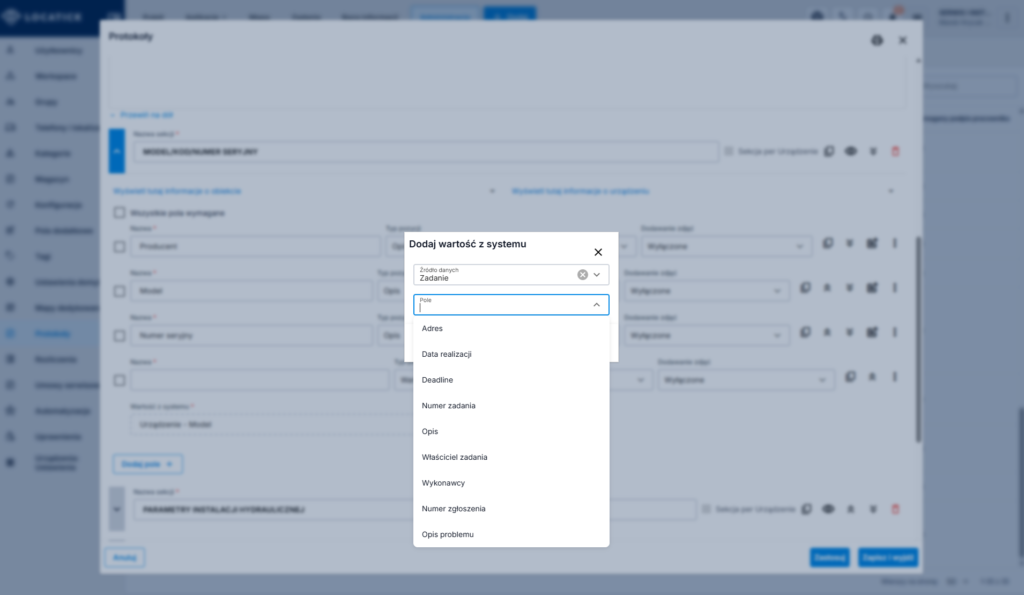
- W oknie Dodaj wartość z systemu wybierz źródło danych, a następnie konkretne pole.
- Kliknij Zapisz, aby zatwierdzić wybór.
- Po zakończeniu konfiguracji kliknij Zapisz i wyjdź, aby zapisać cały szablon protokołu.
Przykład
Chcesz, aby protokół automatycznie wyświetlał numer zadania, do którego został dodany.
Skonfiguruj:
- Nazwa: Numer zadania
- Typ pozycji: Wartość z systemu
- Źródło danych: Zadanie
- Pole: Numer zadania
Po zapisaniu konfiguracji w szablonie pojawi się oznaczenie:
Zadanie – Numer zadania
2. Z jakich źródeł można pobierać dane? #
W konfiguratorze dostępnych jest sześć źródeł danych:
| Źródło danych | Przykładowe informacje |
|---|---|
| Zadanie | Numer zadania, adres, Deadline, wykonawcy, opis |
| Protokół | Dane dotyczące protokołu, np. data podpisania |
| Wykonawca | Dane przypisanych wykonawców |
| Obiekt | Informacje o obiekcie i jego dane kontaktowe |
| Urządzenie | Producent, model, numer seryjny |
| Klient | Dane klienta, np. nazwa i adres |
Po wybraniu źródła system wyświetla listę dostępnych pól.
Możesz wykorzystać różne źródła w jednym protokole, a także umieścić wiele pól automatycznych w tej samej sekcji.
Przykładowa konfiguracja:
| Nazwa w protokole | Źródło | Pole |
|---|---|---|
| Numer zadania | Zadanie | Numer zadania |
| Deadline zadania | Zadanie | Deadline |
| Model urządzenia | Urządzenie | Model |
Każde pole automatyczne ma własną nazwę, którą możesz dostosować do rodzaju dokumentacji.
3. Jak zmienić wcześniej skonfigurowane pole? #
Możesz zmienić źródło danych lub wybrane pole bez konieczności usuwania całej pozycji z szablonu.
- Otwórz szablon protokołu.
- Znajdź odpowiednią pozycję typu Wartość z systemu.
- Kliknij ikonę ołówka przy zapisanej konfiguracji.
- W otwartym oknie wybierz nowe źródło lub pole.
- Kliknij Zapisz i zapisz szablon protokołu.
Zmiany w szablonie dotyczą jego konfiguracji. Nie należy zakładać, że aktualizują one automatycznie protokoły utworzone wcześniej.
4. Jak pola automatyczne działają w zadaniu? #
Po dodaniu protokołu do zadania Locatick uzupełnia skonfigurowane pola wartościami pobranymi z systemu.
Aby zobaczyć ich zawartość:
- Otwórz zadanie.
- Przejdź do zakładki Protokoły.
- Wybierz protokół zawierający pola automatyczne.
- Odszukaj sekcję z odpowiednimi polami.
5. Kiedy wartości aktualizują się automatycznie? #
Sposób aktualizacji zależy od tego, gdzie została wykonana zmiana danych.
Zmiana danych bezpośrednio w zadaniu #
Jeśli zmienisz dane podczas edycji zadania, odpowiadające im pola automatyczne mogą zaktualizować się od razu, jeszcze przed zapisaniem zadania.
Przykładowo:
- Otwierasz zadanie z protokołem zawierającym pole Deadline zadania.
- Zmieniasz Deadline z 01.12.2026 na 02.12.2026.
- Przechodzisz do zakładki Protokoły.
W przetestowanym przypadku pole automatyczne wyświetliło nową datę 02.12.2026, mimo że zmiany w zadaniu nie zostały jeszcze zapisane.
Ważne: aby zachować zaktualizowane informacje po zamknięciu zadania, należy zapisać zmiany.
Zmiana danych poza zadaniem #
Jeśli zmienisz dane źródłowe poza zadaniem, na przykład na karcie urządzenia, istniejący protokół nie aktualizuje swojej wartości automatycznie.
W takim przypadku możesz skorzystać z funkcji Odśwież informacje.
6. Jak odświeżyć dane w protokole? #
Przykładowo, jeśli model urządzenia został zmieniony na jego karcie z Daikin Rooftop na Daikin Rooftop 2, wcześniej utworzony protokół nadal może wyświetlać poprzednią wartość.
Aby pobrać aktualne informacje:
- Otwórz zadanie.
- Przejdź do zakładki Protokoły.
- Wybierz protokół, którego dane chcesz zaktualizować.
- Kliknij przycisk Odśwież informacje.
Po wykonaniu operacji system wyświetli powiadomienie:
„Dane zostały odświeżone”
W protokole pojawią się aktualne wartości ze źródeł danych.
Uwaga: odświeżenie może zastąpić dotychczasowe wartości danymi z kart klienta, obiektu i urządzenia. Informuje o tym również podpowiedź wyświetlana przy przycisku Odśwież informacje.
Odświeżanie jest wykonywane dla wybranego protokołu, a nie wszystkich protokołów w zadaniu.
7. Czy zaktualizowane wartości są zapisywane? #
Tak. Zmiany zapisane w zadaniu pozostają dostępne po jego ponownym otwarciu.
W przetestowanym przykładzie, po zapisaniu i ponownym otwarciu zadania protokół zawierał:
- Numer zadania: 226/2026
- Deadline zadania: 02.12.2026
- Model urządzenia: Daikin Rooftop 2
Oznacza to, że wartości zostały zachowane w protokole, a nie jedynie tymczasowo wyświetlone podczas edycji.
8. Co dzieje się z polami automatycznymi po podpisaniu protokołu? #
Po podpisaniu i zamknięciu protokołu jego wartości zostają zachowane i nie podlegają dalszemu odświeżaniu.
W podpisanym protokole przycisk Odśwież informacje nie jest już dostępny.
Przykładowo:
- Protokół zawiera model urządzenia Daikin Rooftop 2.
- Pracownik i klient podpisują dokument.
- Model urządzenia na jego karcie zostaje zmieniony na Daikin Rooftop 3.
- Podpisany protokół nadal wyświetla Daikin Rooftop 2.
Dzięki temu późniejsze zmiany danych źródłowych nie wpływają na zawartość już podpisanego dokumentu.
Najczęstsze pytania #
Czy muszę ręcznie wypełniać pole typu „Wartość z systemu”?
Nie. System pobiera wartość ze źródła wybranego podczas konfiguracji szablonu.
Czy mogę nadać polu własną nazwę?
Tak. Nazwa wyświetlana w protokole jest niezależna od nazwy źródła danych.
Czy jeden protokół może zawierać dane z różnych źródeł?
Tak. W jednym protokole możesz korzystać np. z numeru zadania, Deadline oraz modelu urządzenia.
Dlaczego po zmianie modelu urządzenia protokół nadal pokazuje poprzednią wartość?
Zmiana na karcie urządzenia nie aktualizuje automatycznie istniejącego protokołu. W niepodpisanym protokole użyj przycisku Odśwież informacje.
Czy mogę odświeżyć podpisany protokół?
Nie. Po podpisaniu i zamknięciu protokołu odświeżanie nie jest dostępne.
Czy zmiana danych urządzenia może zmienić wcześniej podpisane protokoły?
Nie. Wartości w podpisanych dokumentach pozostają niezmienne.
Czy zmiany w szablonie automatycznie modyfikują wcześniej utworzone protokoły?
Nie. Aktualizacja konfiguracji szablonu nie zmienia automatycznie istniejących instancji protokołów.
Potrzebujesz dodatkowej pomocy? #
Więcej informacji o tworzeniu i konfiguracji szablonów znajdziesz w pozostałych artykułach kategorii Elektroniczne protokoły i rozliczenia.
W przypadku pytań dotyczących konfiguracji pól lub ich działania skontaktuj się z zespołem ekspertów Locatick.


