 +48 531 237 175








Dla kogo: użytkownicy otrzymujący komunikaty
Aplikacje: Locatick WEB oraz MOBILE
Komunikaty pozwalają otrzymywać ważne informacje bezpośrednio w Locatick – np. dotyczące organizacji pracy, procedur lub zasad obowiązujących w firmie.
Niektóre wiadomości wystarczy otworzyć i przeczytać. Inne wymagają dodatkowego, świadomego potwierdzenia zapoznania się z ich treścią.
1. Gdzie znaleźć komunikaty w aplikacji WEB? #
- Kliknij menu z trzema kropkami w prawym górnym rogu Locatick.
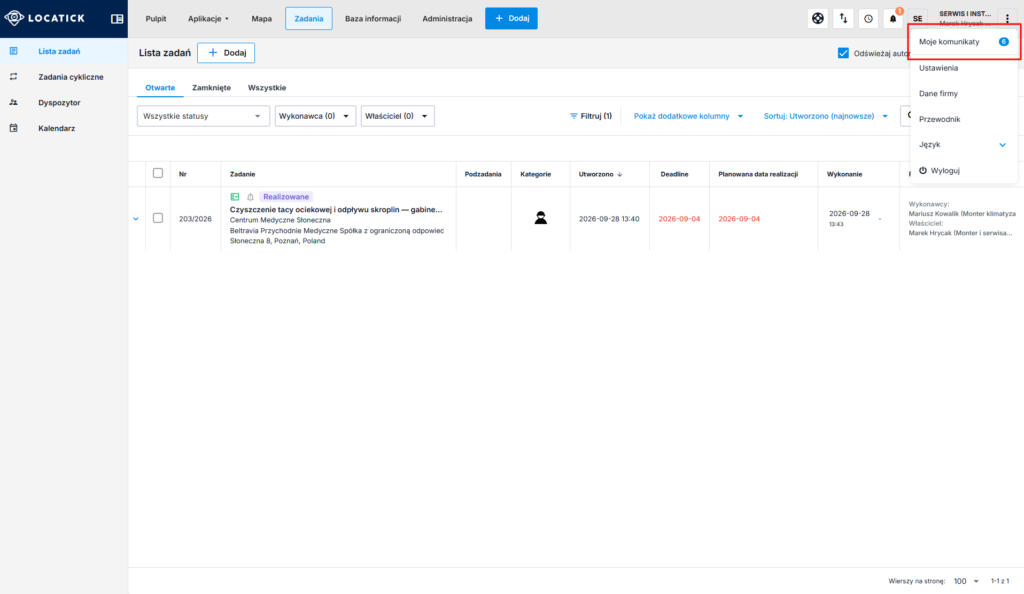
- Wybierz „Moje komunikaty”.
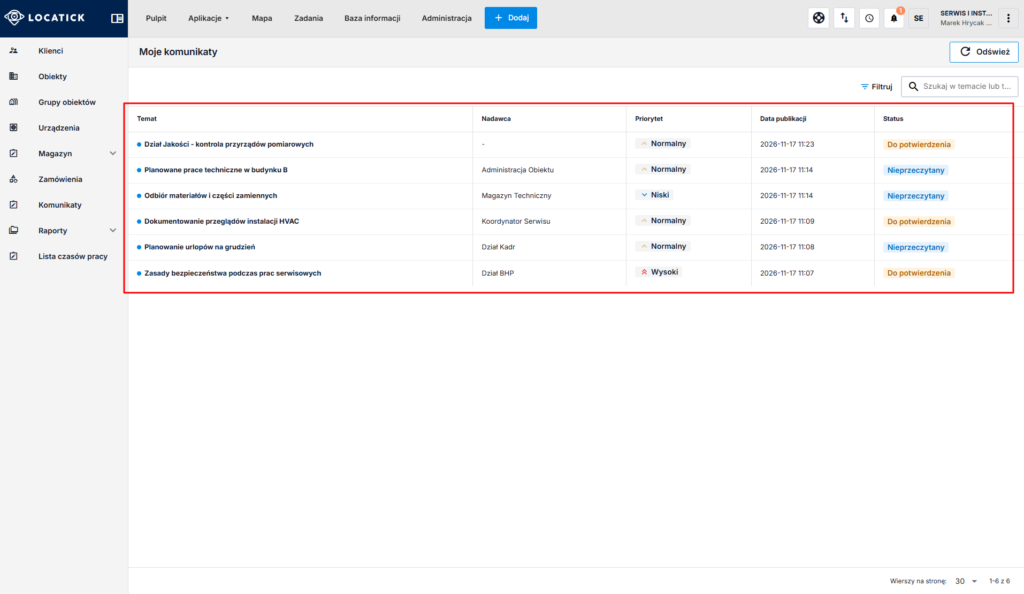
- Na liście zobaczysz wiadomości skierowane do Ciebie.
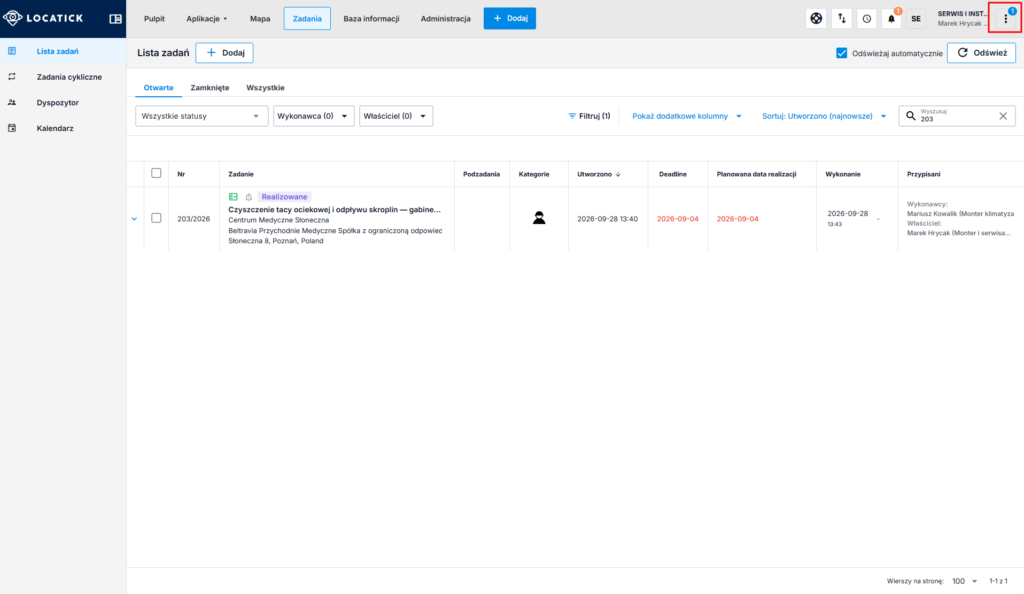
Nowe komunikaty są wyróżnione niebieską kropką i pogrubionym tematem. Przy pozycji „Moje komunikaty” w menu może pojawić się niebieski licznik.
Na liście znajdziesz temat, nadawcę, priorytet, datę publikacji i status wiadomości.
2. Jak przeczytać komunikat w WEB? #
Kliknij temat wybranej wiadomości.
W szczegółach zobaczysz pełną treść, informacje o nadawcy, priorytecie, dacie publikacji oraz dostępne załączniki.
Jeśli komunikat nie wymaga potwierdzenia, pierwsze otwarcie oznaczy go automatycznie jako „Przeczytany”.
Jeśli komunikat wymaga potwierdzenia, będzie miał status „Do potwierdzenia” i pojawi się przycisk „Potwierdź, że zapoznałeś się”.
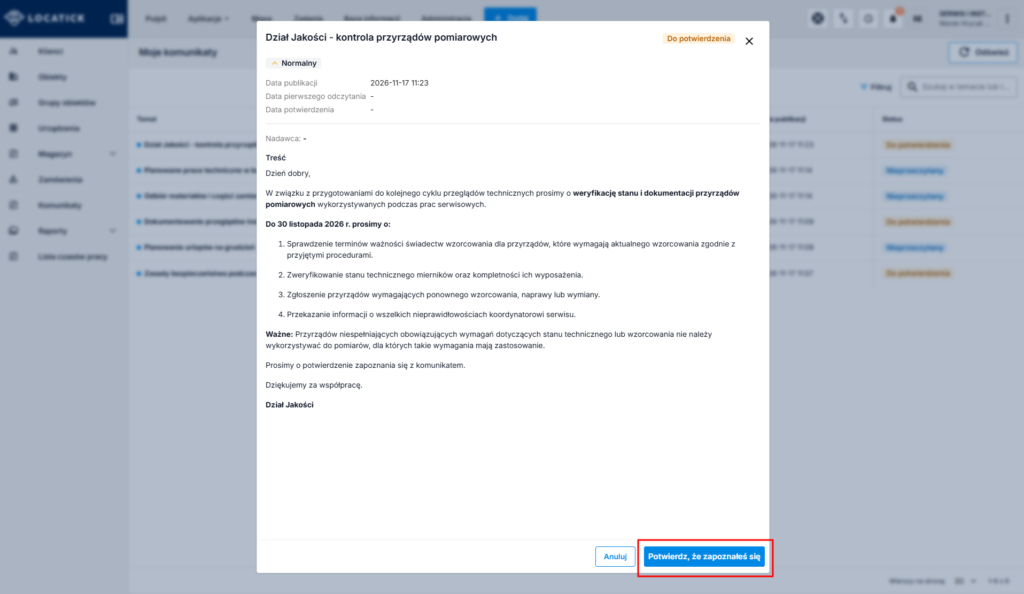
Po kliknięciu przycisku komunikat otrzyma status „Potwierdzony”, a system zapisze datę potwierdzenia.
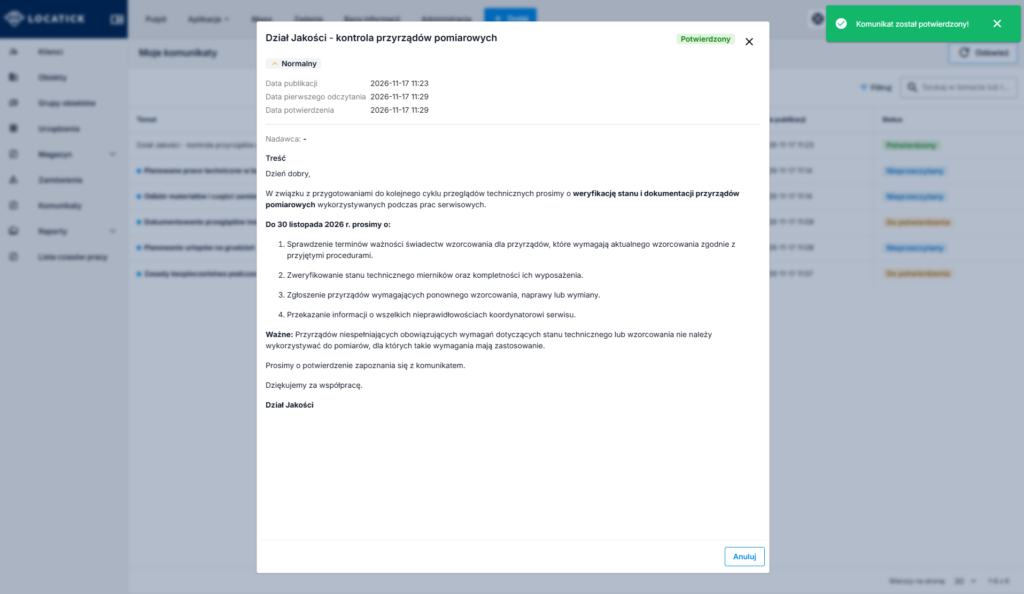
Ważne: wykonanego potwierdzenia nie można cofnąć.
3. Gdzie znaleźć komunikaty w aplikacji mobilnej? #
- Otwórz menu aplikacji mobilnej Locatick.
- Wybierz „Komunikaty”.
- Przejdź do listy „Nieprzeczytane” lub „Przeczytane”.
Przy pozycji „Komunikaty” w menu może pojawić się licznik nowych wiadomości.
Na liście możesz wyszukiwać komunikaty po temacie i filtrować je według priorytetu: Wysoki, Normalny lub Niski.
4. Jak potwierdzić komunikat w aplikacji mobilnej? #
- Na liście komunikatów otwórz wiadomość oznaczoną jako „Oczekuje na potwierdzenie”.
- Zapoznaj się z jej treścią.
- Dotknij przycisku „Potwierdzam przeczytanie”.
Po wykonaniu operacji aplikacja wyświetli informację „Potwierdzono przeczytanie komunikatu”, a przycisk zostanie zastąpiony oznaczeniem „Potwierdzone”.
5. Co się stanie, jeśli otworzę komunikat, ale go nie potwierdzę? #
Jeżeli wiadomość wymaga potwierdzenia, samo jej otwarcie i zamknięcie nie zmienia statusu na „Potwierdzony”.
Komunikat pozostanie oznaczony jako wymagający potwierdzenia. Możesz wrócić do niego później i wykonać tę czynność.
W aplikacji taki komunikat nadal jest wyróżniony na liście.
6. Czym różni się przeczytanie od potwierdzenia? #
| Rodzaj komunikatu | Co trzeba zrobić? | Wynik |
|---|---|---|
| Bez potwierdzenia | Otworzyć wiadomość | Przeczytany |
| Z potwierdzeniem | Otworzyć wiadomość i kliknąć przycisk potwierdzenia | Potwierdzony |
Najczęstsze pytania #
Czy muszę potwierdzać każdy komunikat?
Nie. Dodatkowe potwierdzenie jest wymagane wyłącznie wtedy, gdy nadawca włączył taką opcję.
Czy samo otwarcie oznacza potwierdzenie?
Nie, jeśli wiadomość wymaga świadomego potwierdzenia.
Czy mogę wrócić do wcześniej przeczytanej wiadomości?
Tak. Komunikaty pozostają dostępne na liście, a w aplikacji mobilnej możesz przejść do zakładki „Przeczytane”.
Czy mogę cofnąć potwierdzenie?
Nie. Potwierdzenie zapoznania się z komunikatem jest nieodwracalne.


