 +48 531 237 175






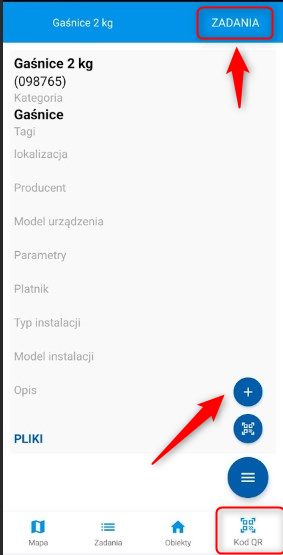


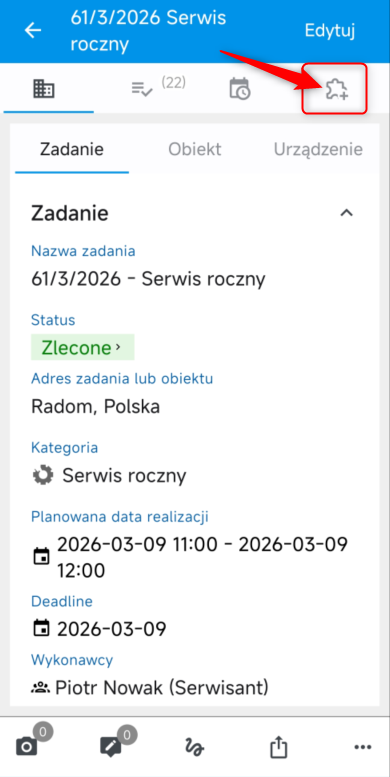
Wejdź w zadanie i kliknij ikonę dodawania części:
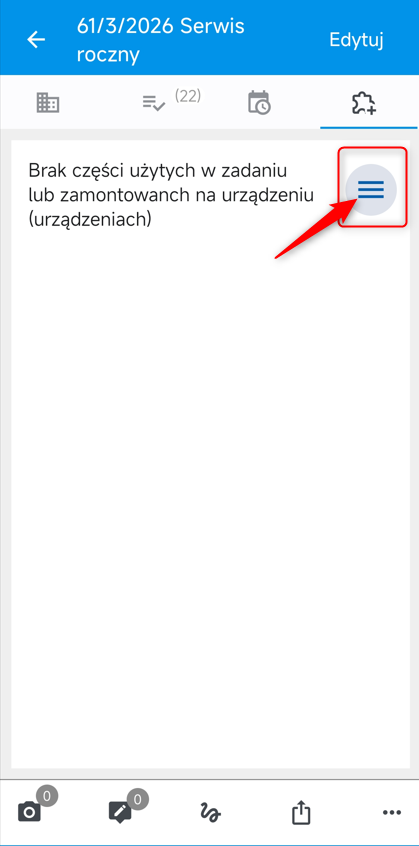
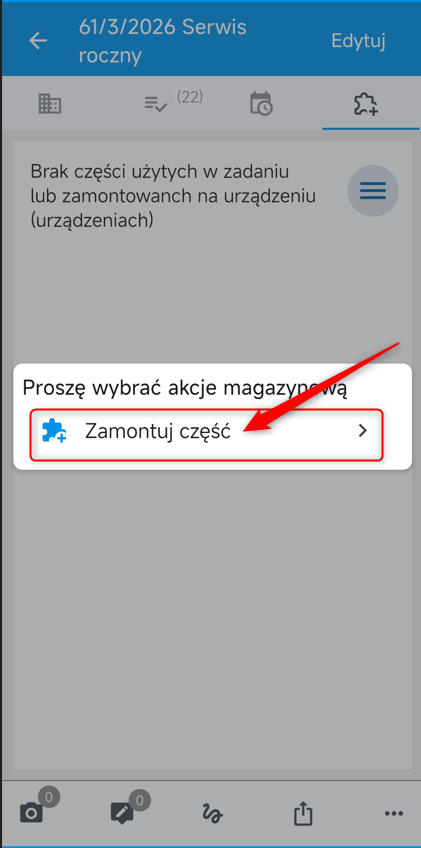
Aby zamontować część naciśnij na wskazaną niżej opcję, a następnie wybierz Zamontuj część:
Z listy dostępnych elementów wybierz odpowiednią część.
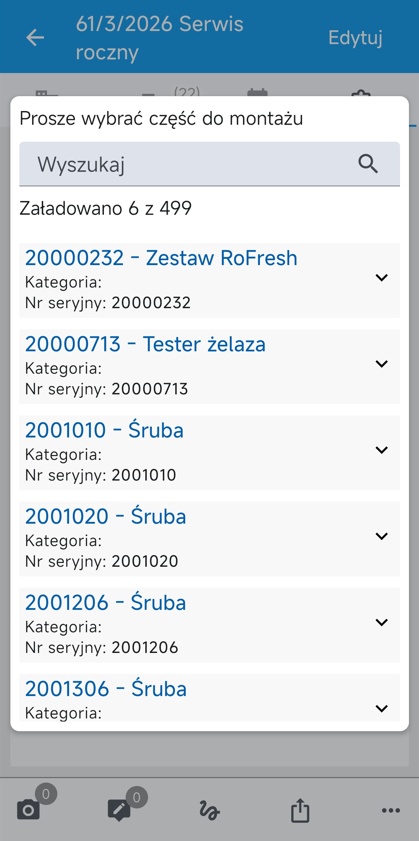
Możesz skorzystać z wyszukiwarki wpisując nazwę części i zatwierdzając wyszukiwanie klikając lupkę. System wyświetli pasujące części:
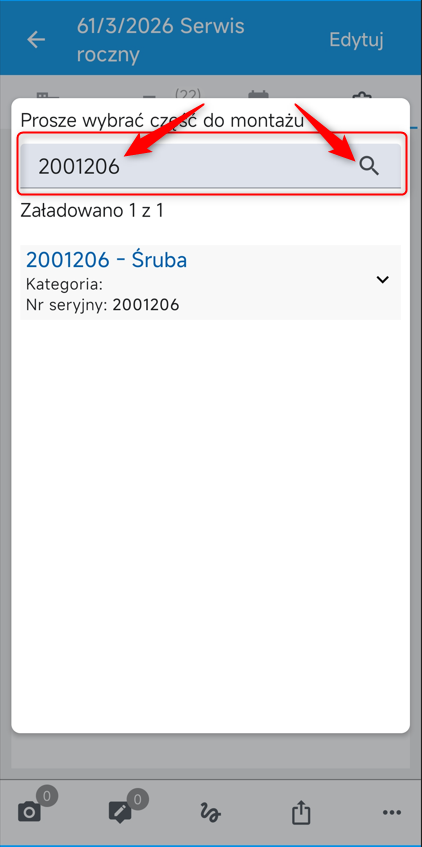
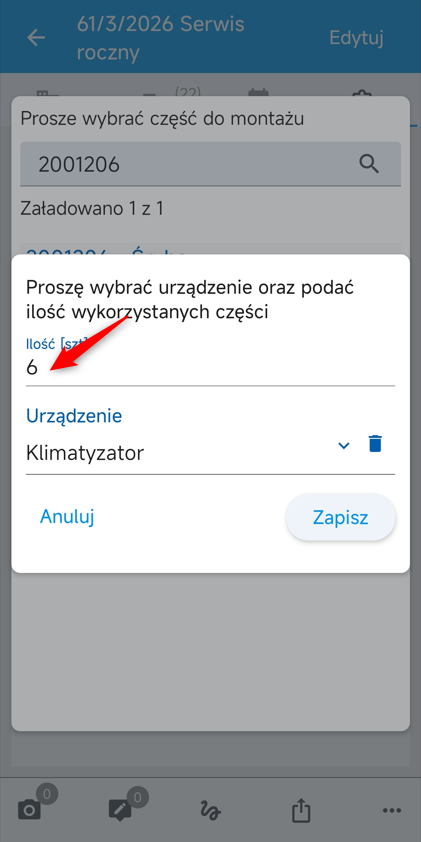
Następnie kliknij wybraną część, wpisz ilość, a następnie kliknij Zapisz.
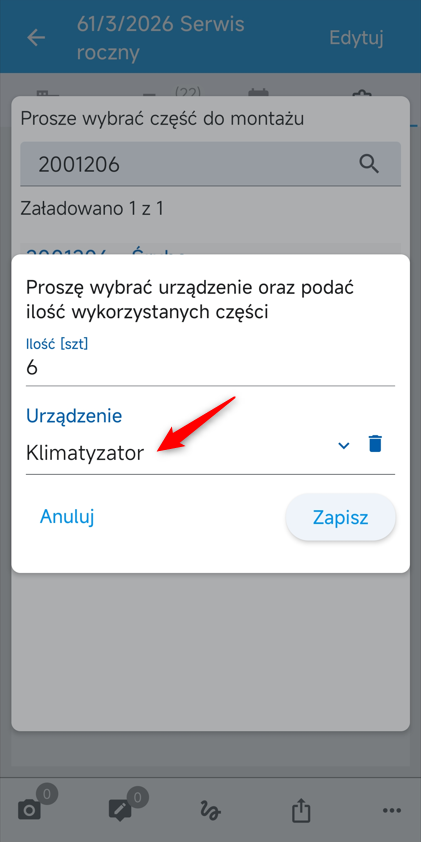
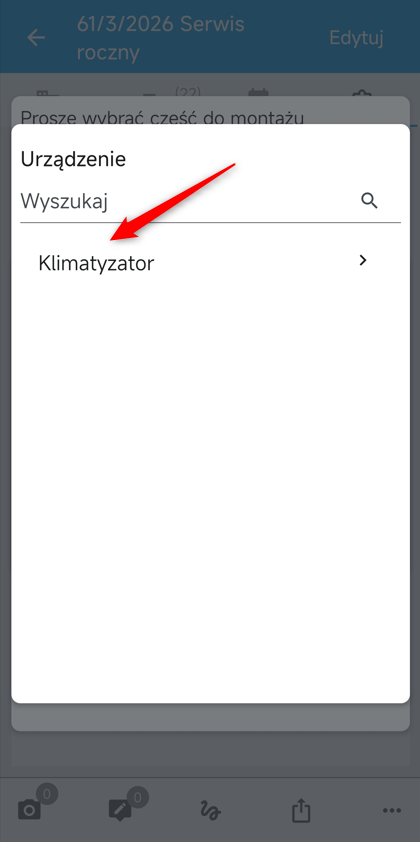
Jeśli część ma zostać użyta/zamontowana na konkretnym urządzeniu możesz to urządzenie wskazać wybierając z listy. Na liście wyświetlą się wszystkie urządzenia, które są dodane do zadania. Pomiń ten krok, jeżeli nie montujesz części na urządzeniu:
Po zapisaniu część będzie dostępna w zakładce Części.
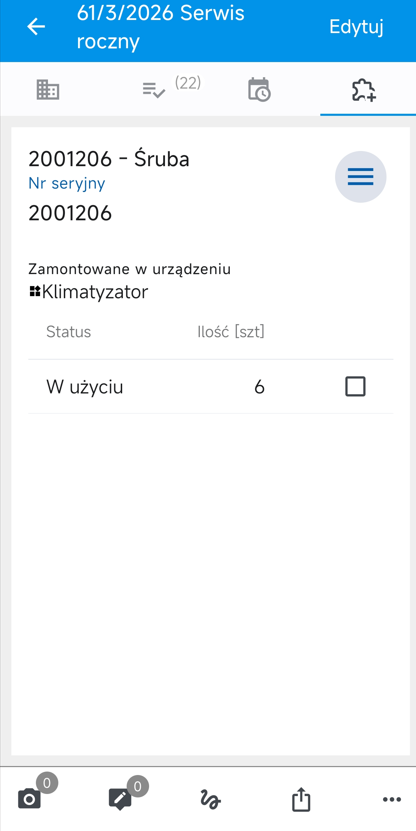
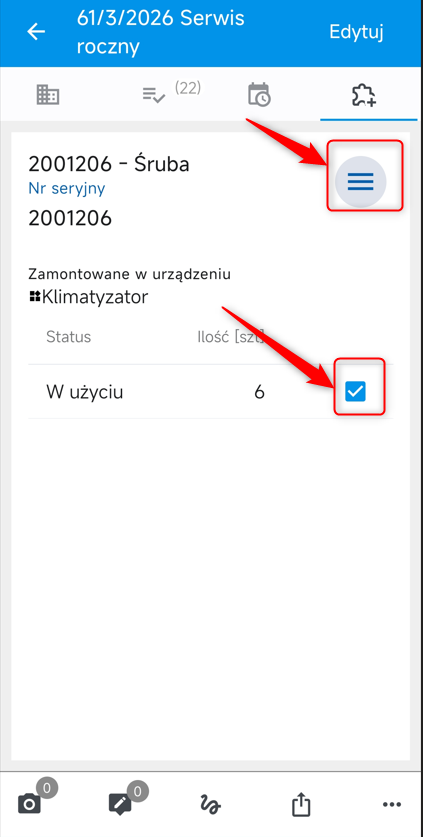
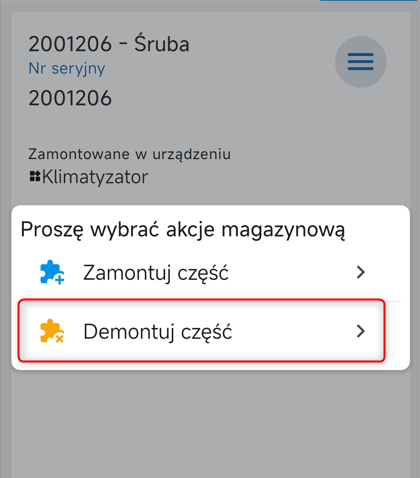
Na tym etapie możesz także daną część Zdemontować i przekazać na inny magazyn. Aby to zrobić zaznacz konkretną część checkboxem, a następnie przejdź do opcji Demontuj część:
Pojawi się nowe okno, w którym wskazujemy ilość demontowanych części, status (Zdemontowana, Uszkodzona), Magazyn na jaki przekazujemy część i wybieramy opcję, co chcemy zrobić Dodać nowy stan magazynowy czy Wykonać przesunięcie magazynowe z jednego magazynu na drugi.
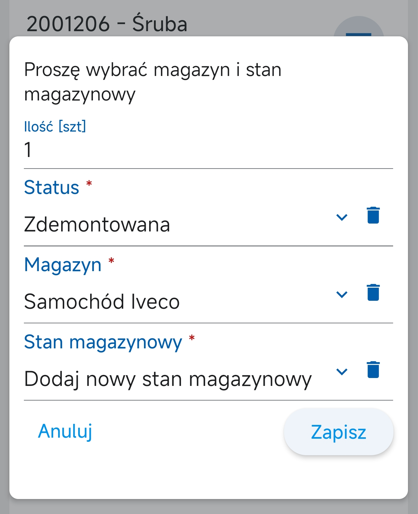
Po zapisaniu dana część znika z listy lub zmniejsza się jej ilość.


