 +48 531 237 175





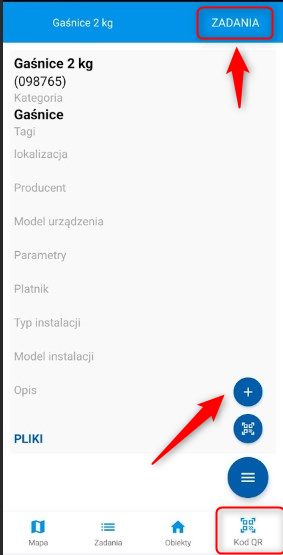


Moduł Magazyn w Locatick służy do:
- prowadzenia listy części i ich stanów magazynowych,
- przesuwania części między magazynami (firma ↔ technik ↔ klient/obiekt),
- rejestrowania zużycia części na zadaniach (automatyczna zmiana stanów),
- zwrotów części (dla części zwrotnych),
- podglądu pełnej historii części,
- importu/eksportu części i aktualizacji stanów przez pliki (CSV/Excel).
Moduł działa w:
- wersji przeglądarkowej (konfiguracja, zarządzanie, import/eksport),
- aplikacji mobilnej (montaż/zużycie części na zadaniu, zwroty).
Gdzie znaleźć Magazyn w systemie? #
Baza informacji → Magazyn
W środku są dwie kluczowe sekcje:
- Lista magazynów
- Lista części

Od czego zacząć? #
Konfigurację modułu Magazyn najlepiej rozpocząć od uporządkowania struktury magazynów, a następnie przejść do dodawania części i stanów magazynowych. Taka kolejność pozwala uniknąć późniejszych korekt i niepotrzebnych przesunięć między magazynami.
Utworzenie magazynów #
Przejdź do zakładki Baza informacji → Magazyn → Lista magazynów → Dodaj magazyn
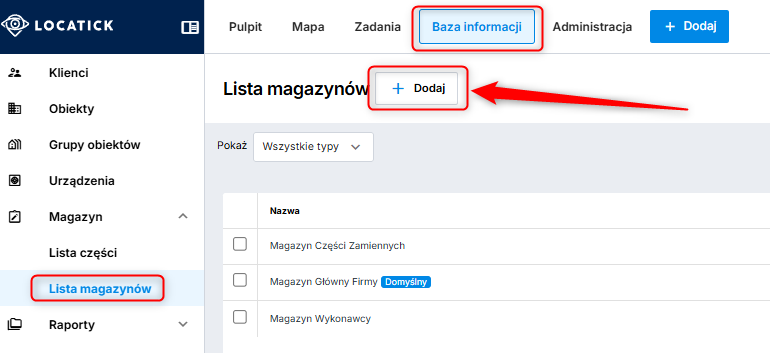
Otworzy się formularz dodawania magazynu. Podczas tworzenia magazynu konieczne jest określenie nazwy i typu magazynu:
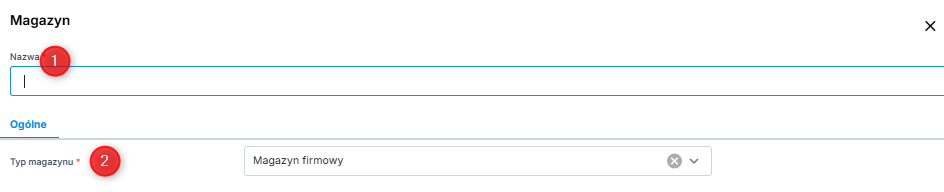
Nazwa magazynu (1) – ułatwia identyfikację (np. „Magazyn główny”, „Magazyn – Jan Kowalski”).
Typ magazynu (2) – w Locatick obecnie są 3 typy magazynów:
A. Magazyn firmowy #
- główny magazyn firmy (1 lub wiele lokalizacji),
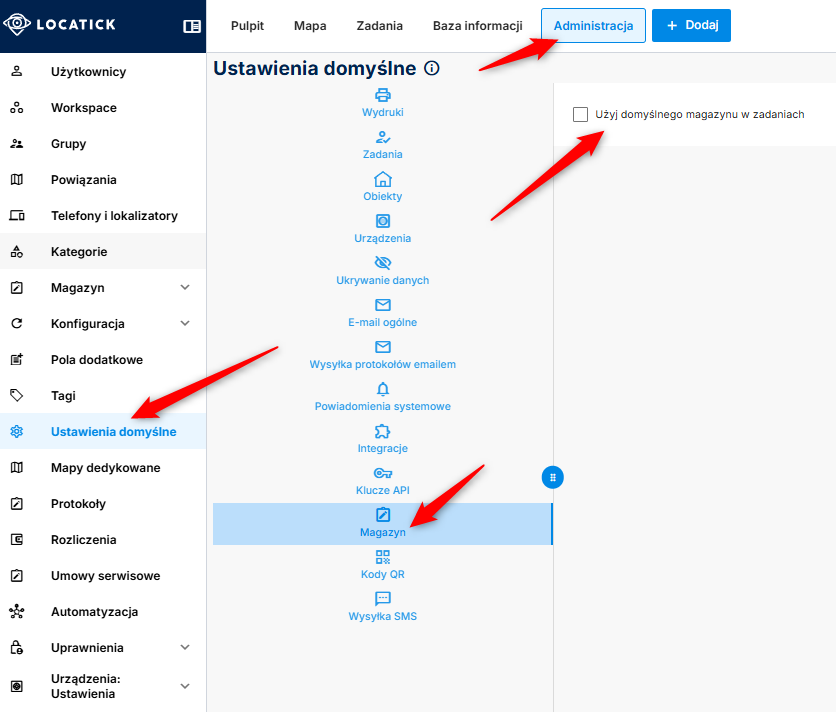
- może być ustawiony jako magazyn domyślny (części z niego są zawsze dostępne do wyboru na zadaniach):
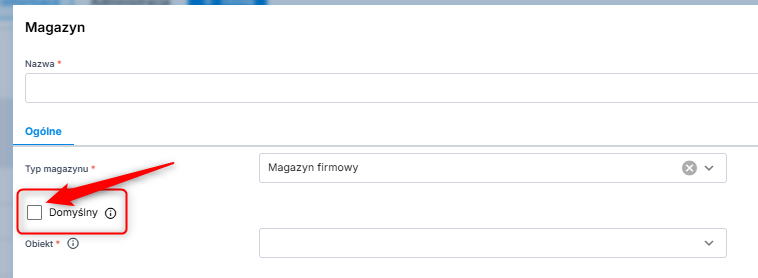
- jeżeli nie zostanie ustawiony jako domyślny, a w systemie nie ma magazynów wykonawców, lista części może nie być widoczna na zadaniu.
Magazyn domyślny ustaw w zakładce Administracja → Ustawienia domyślne → Magazyn:
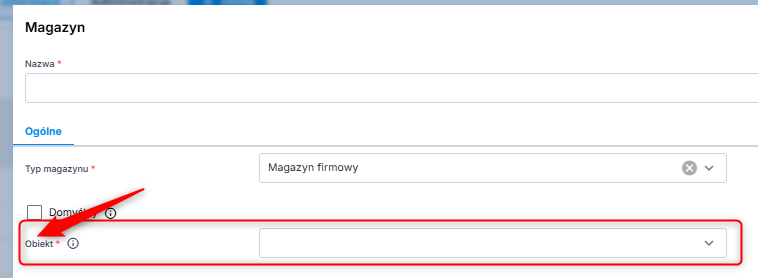
W przypadku wyboru magazynu firmowego wskaż obiekt, z którym magazyn ma być powiązany:
B. Magazyn klienta (magazyn obiektu) #
- powiązany z konkretnym obiektem klienta,
- części z tego magazynu powinny być używane tylko na zadaniach dla tego obiektu.
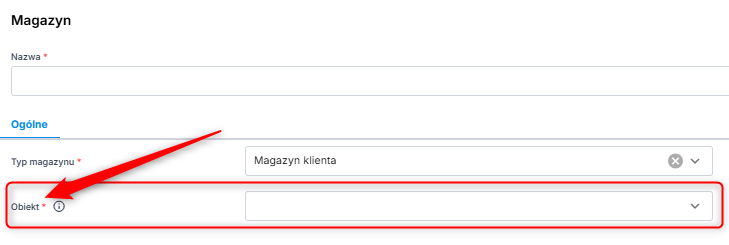
W tym typie magazynu konieczne jest wskazanie obiektu, do którego magazyn ma być przypisany:
C. Magazyn wykonawcy #
- tzw. „magazyn technika” (np. w samochodzie serwisowym),
- powiązany z konkretnym wykonawcą,
- inni wykonawcy nie korzystają z magazynu danego technika.
- Każdy z techników powinien mieć przypisany swój własny magazyn.
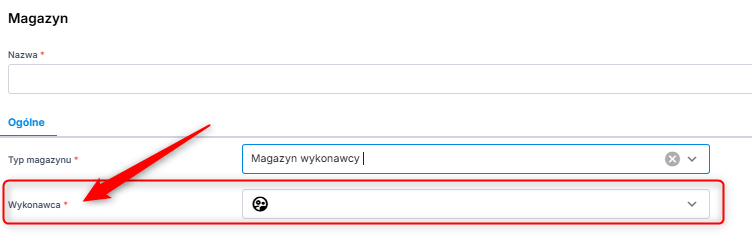
W tym przypadku konieczne jest wskazanie wykonawcy, czyli określenie, do kogo należy dany magazyn:
Rekomendowana kolejność: #
- Utworzyć magazyn firmowy (ustawić jako domyślny).
- Utworzyć magazyny techników.
- W razie potrzeby – magazyny klientów.
Ręczne dodawanie części do magazynów #
Po skonfigurowaniu magazynów przejdź do zakładki Baza informacji → Magazyn → Lista części → Dodaj część
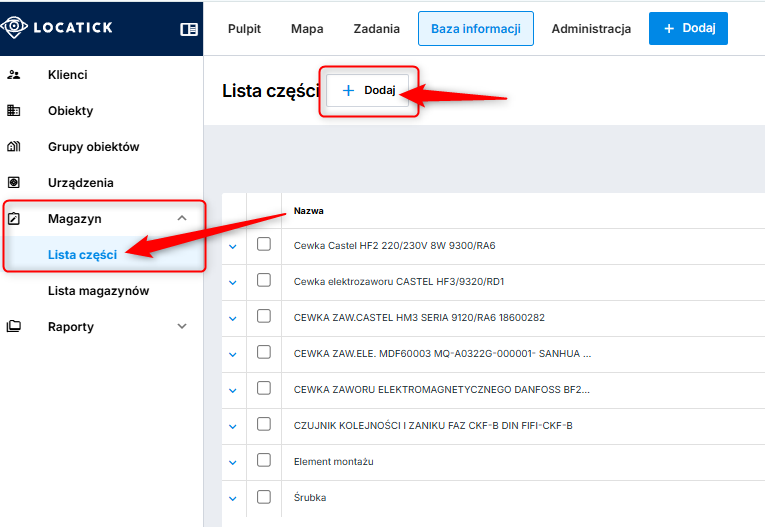
Otworzy się formularz dodawania części składający się z dwóch zakładek: Ogólne oraz Stany magazynowe.
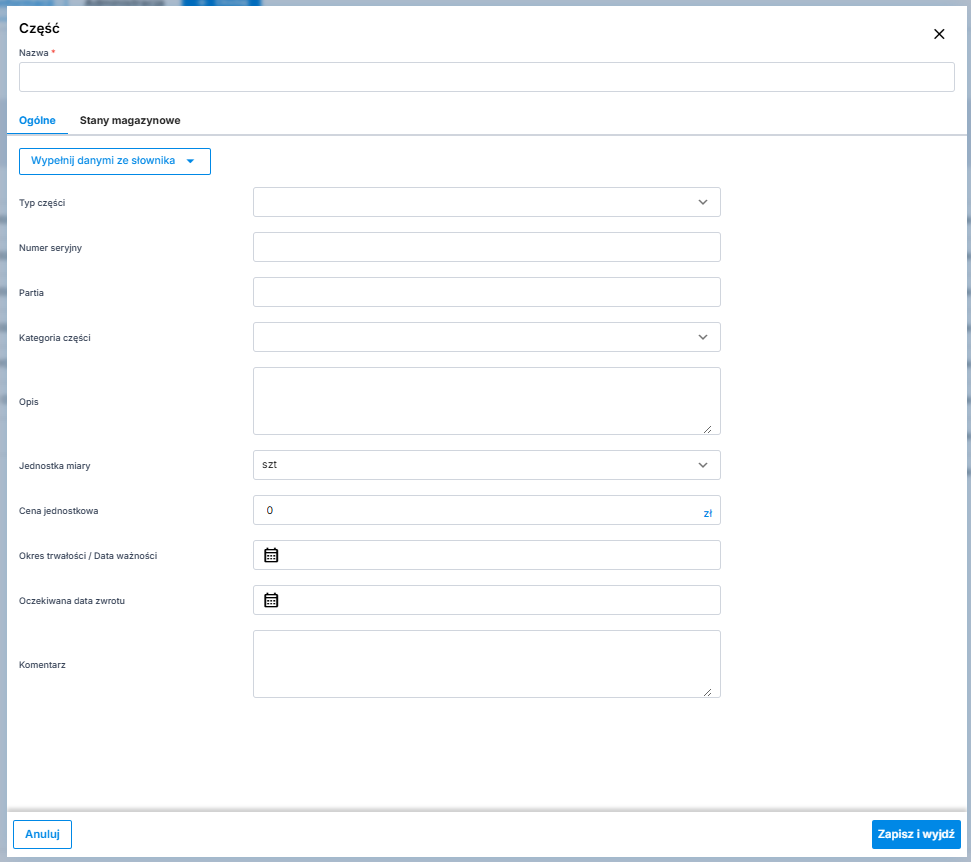
Zakładka „Ogólne”
#
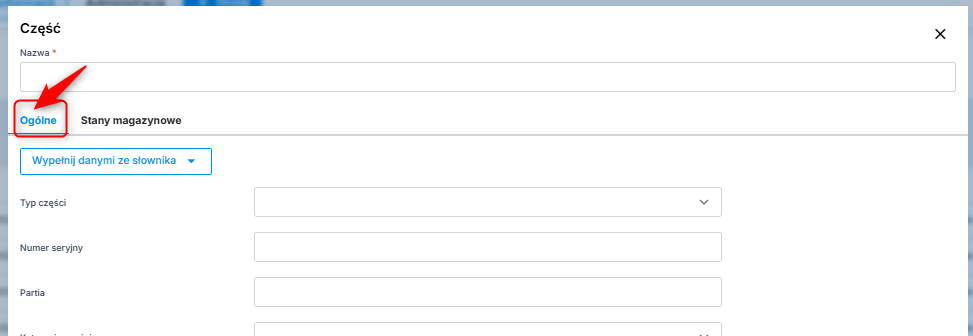
W tej sekcji uzupełnij podstawowe informacje o części. Nazwa urządzenia będzie widoczna również na wydruku:
- Nazwa (pole obowiązkowe) – nazwa widoczna dla technika w systemie i aplikacji mobilnej.
- Typ części (część zwrotna lub bezzwrotna)
- Numer seryjny
- Partia
- Kategoria części
- Opis
- Jednostka miary (np. szt., m, komplet)
- Cena jednostkowa
- Okres trwałości / Data ważności
- Oczekiwana data zwrotu (istotne przy częściach zwrotnych)
- Komentarz
Na tym etapie określasz również, czy część będzie traktowana jako element ewidencjonowany (np. z numerem seryjnym), czy jako materiał zużywalny.
Wykorzystanie słownika części #
Aby przyspieszyć pracę i zapewnić spójność danych, możesz skorzystać ze Słownika części:
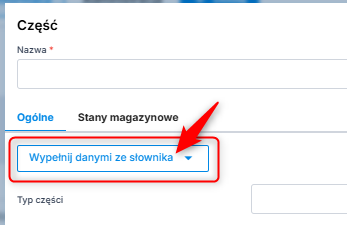
Słownik pozwala na automatyczne uzupełnianie wybranych pól (np. nazwy, jednostki miary, kategorii) podczas dodawania nowej części.
Słownik można skonfigurować w zakładce Administracja → Magazyn → Słownik części
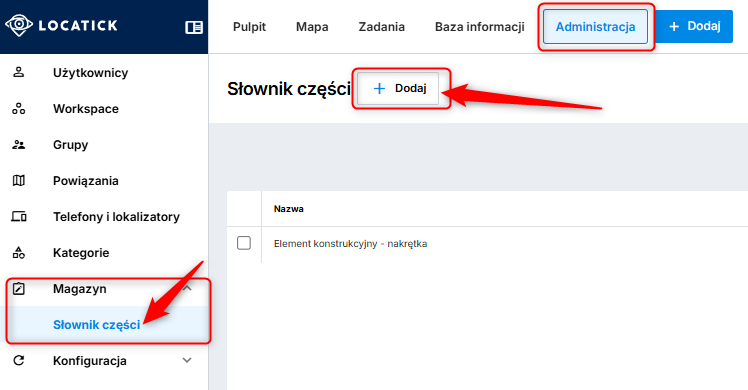
Dzięki temu:
- unikasz literówek i duplikatów nazw,
- utrzymujesz jednolite nazewnictwo w całej organizacji,
- skracasz czas ręcznego wprowadzania danych,
- ograniczasz ryzyko błędów raportowych.
Dobre praktyki #
Aby system magazynowy był użyteczny operacyjnie i raportowo, warto:
1. Ustalić standard nazewnictwa części
Np. stosować schemat: Kategoria – Typ – Parametr
Przykład: „Czujnik – Ruchu – PIR 12m”.
2. Ograniczyć duplikaty
Ta sama część nie powinna funkcjonować pod różnymi nazwami (np. „Śruba 5mm” i „Śruba M5”).
3. Świadomie oznaczać części jako zwrotne
Oznaczaj jako zwrotne tylko te elementy, które faktycznie wracają do obiegu (np. urządzenia, moduły, podzespoły).
Materiały eksploatacyjne (śruby, przewody, uszczelki) zazwyczaj powinny być bezzwrotne.
4. Oddzielić części magazynowe od usług
Do magazynu powinny trafiać wyłącznie elementy fizyczne. Usługi i roboczogodziny nie powinny być definiowane jako części.
5. Przy większej liczbie pozycji korzystać z importu
Dla większych baz danych zaleca się użycie funkcji importu (CSV/Excel) zamiast dodawania każdej pozycji ręcznie. Import znacząco skraca czas wdrożenia i zmniejsza ryzyko błędów przy starcie.
Zakładka „Stany magazynowe” #

Po przejściu do zakładki Stany magazynowe rozpocznij od kliknięcia przycisku Utwórz nowy stan:
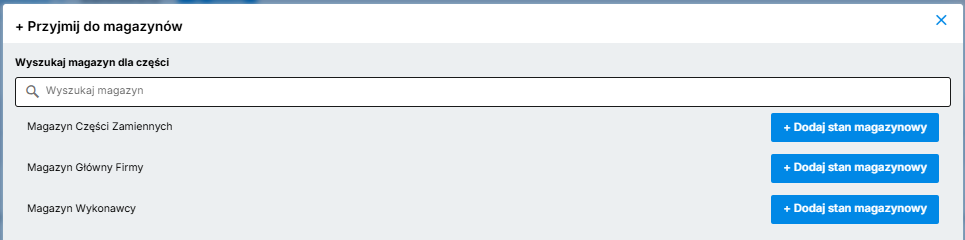
Następnie:
- Wybierz magazyn, na który chcesz dodać stan.
- Kliknij Dodaj stan magazynowy.
- Uzupełnij wymagane dane.
Podczas dodawania stanu magazynowego określ:
- Status (opcjonalnie) – np. dostępne, w użyciu, zarezerwowane, w trakcie zamówienia.
- Miejsce przechowywania (opcjonalnie) – np. półka, regał, samochód serwisowy.
- Cena jednostkowa
- Ilość – aktualna liczba sztuk / metrów / kompletów.
Po zapisaniu część zostaje przypisana do wybranego magazynu i jest dostępna operacyjnie zgodnie z ustawioną ilością oraz statusem.
System automatycznie aktualizuje stany po użyciu części na zadaniu, zwrocie lub przesunięciu między magazynami.
Przesunięcia międzymagazynowe #
Przesunięcia służą do przenoszenia części między magazynami, np. z magazynu firmowego do magazynu technika.
Aby wykonać przesunięcie:
- Wejdź w wybraną część lub przejdź do listy części.
- Wybierz akcję Przesunięcie międzymagazynowe:
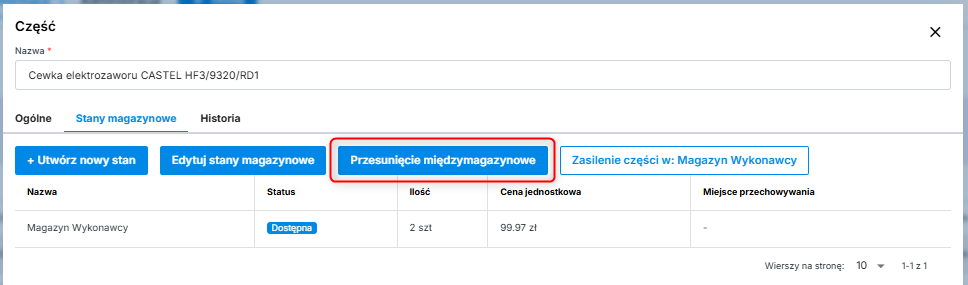
- Wskaż:
- magazyn źródłowy (np. Magazyn Wykonawcy)
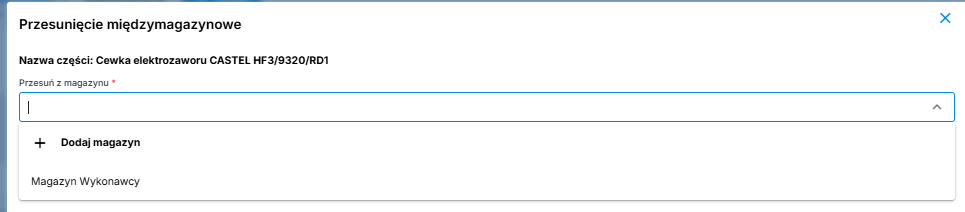
- Miejsce przechowywania – zaznacz checkbox przy miejscu, skąd ma zostać pobrana część/części.
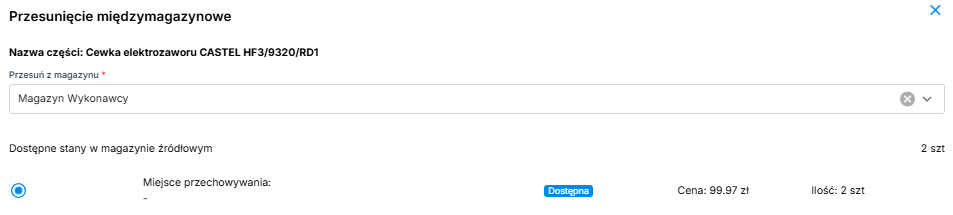
- Wskaż ilość do przeniesienia i wybierz Magazyn docelowy:
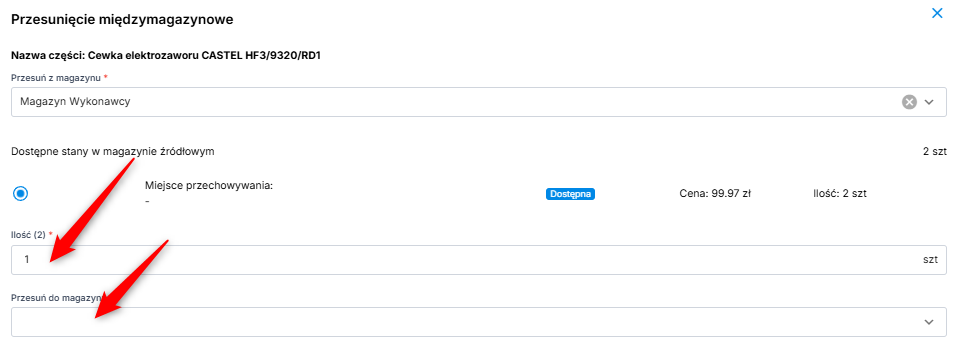
- Kliknij Zapisz.
Po zapisaniu system automatycznie zmniejszy stan w magazynie źródłowym i zwiększy stan w magazynie docelowym.
Każdy transfer jest zapisywany w historii części – wraz z informacją kto wykonał operację, kiedy oraz w jakiej ilości i między jakimi magazynami nastąpiło przesunięcie.
Historia części #
Każda część posiada własną historię operacji. Aby sprawdzić historię części przejdź do konkretnej części i nacisnąć zakładkę Historia:
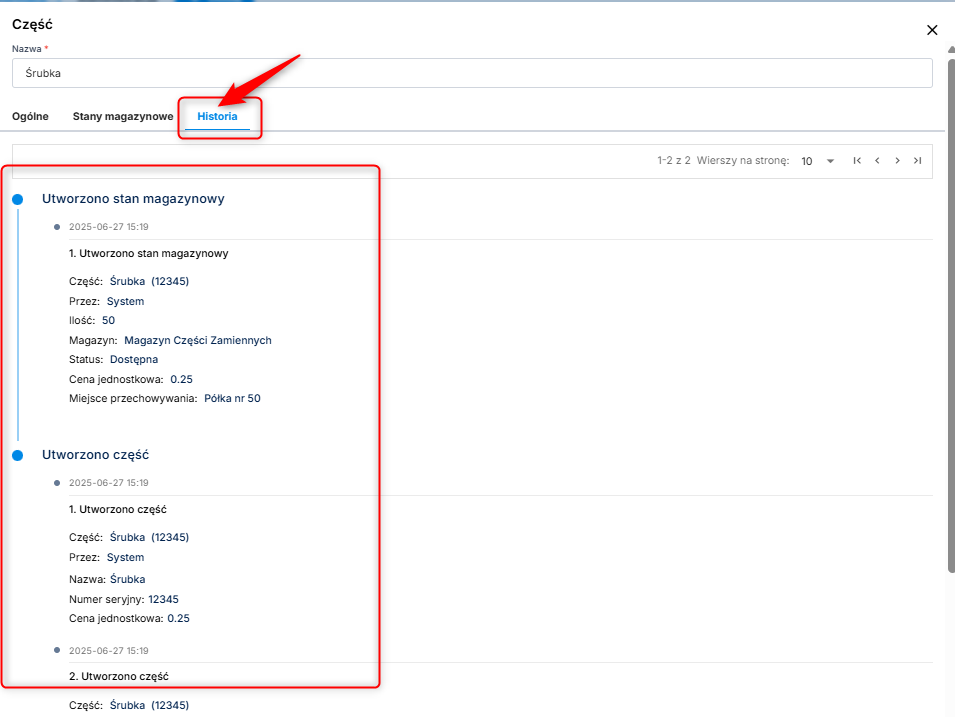
W historii zapisywane są:
- utworzenie części i stanów magazynowych,
- przesunięcia między magazynami,
- użycie części na zadaniu,
- zwroty i demontaże (dla części zwrotnych),
- informacja kto wykonał daną akcję oraz kiedy.
Pełna historia operacji stanowi kluczowy element kontroli obiegu części oraz rozliczeń techników. Dzięki temu możliwe jest prześledzenie całej ścieżki danej części – od momentu wprowadzenia do systemu aż po jej zużycie lub zwrot.
Widoczność części na wydruku PDF #
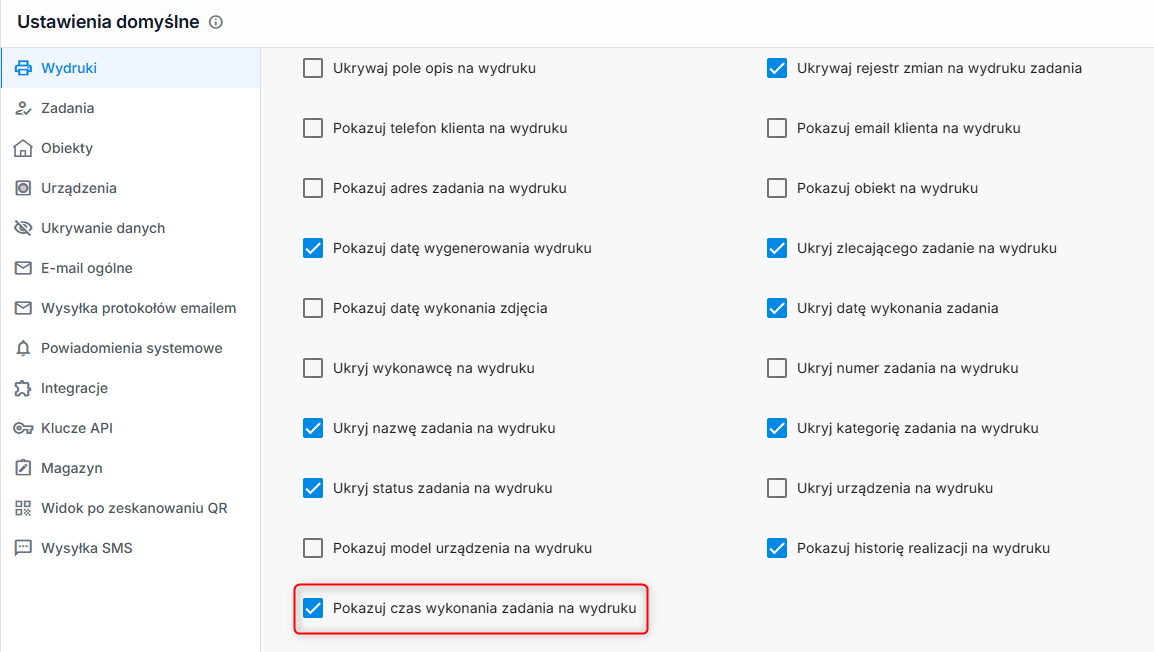
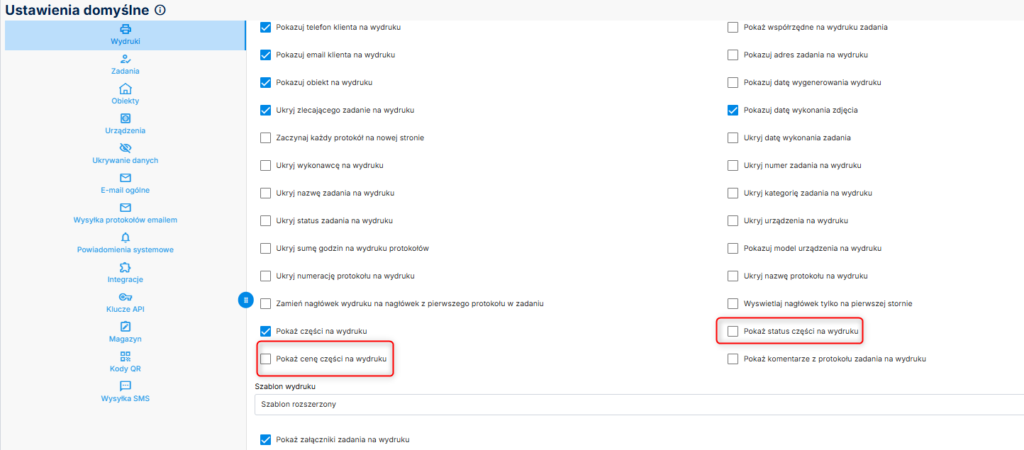
Zależnie od konfiguracji na wydruku PDF można wskazać nazwę części, jej ilość, cenę i stan. Parametry można skonfigurować w ustawieniach wydruku dostępnych w zakładce Administracja → Ustawienia Domyślne → Wydruki:
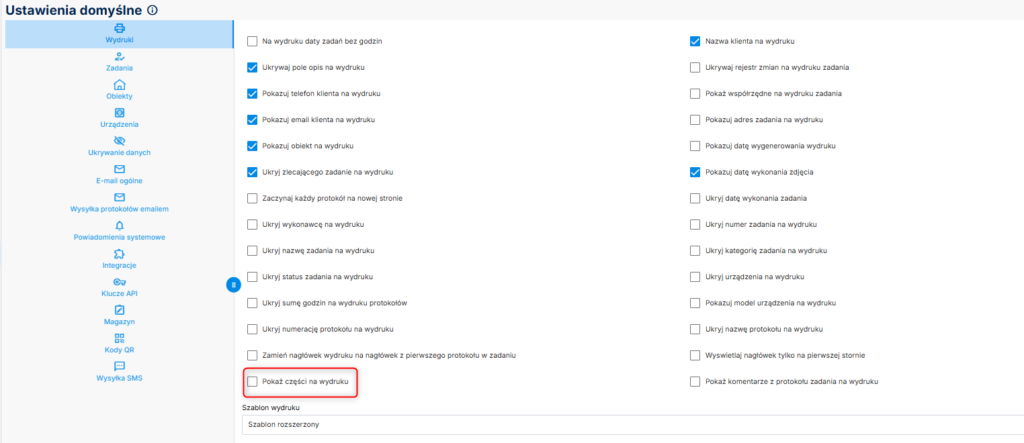

Widoczność magazynów i części #
Zależnie od konfiguracji:
- technik zwykle widzi swój magazyn wykonawcy + (opcjonalnie) magazyn firmowy,
- na zadaniu dla obiektu technik może widzieć magazyn klienta (obiekt) + swój magazyn,
- dostęp można ograniczać do wybranych magazynów (konfiguracja po stronie uprawnień/ustawień).
Import / eksport części (najważniejsze przy większych bazach) #
Funkcja importu i eksportu pozwala szybko wprowadzić dużą liczbę części do systemu lub wyeksportować aktualną bazę do dalszej analizy i edycji. Jest to szczególnie rekomendowane przy wdrożeniach oraz przy większych aktualizacjach stanów magazynowych.
Gdzie znajduje się import / eksport #
W prawym górnym rogu systemu znajdują się ikony:
- Importuj
- Eksportuj

Funkcja działa niezależnie od aktualnie otwartej zakładki – możesz z niej skorzystać w dowolnym miejscu systemu.
Import części – krok po kroku #
Aby zaimportować części do systemu:
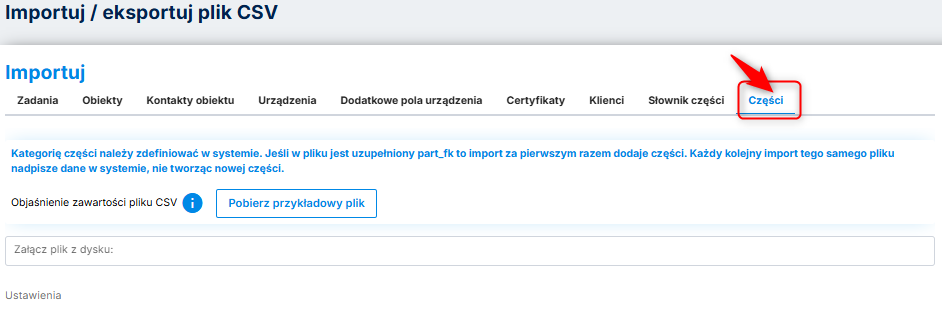
Wybierz typ danych do importu: Części.
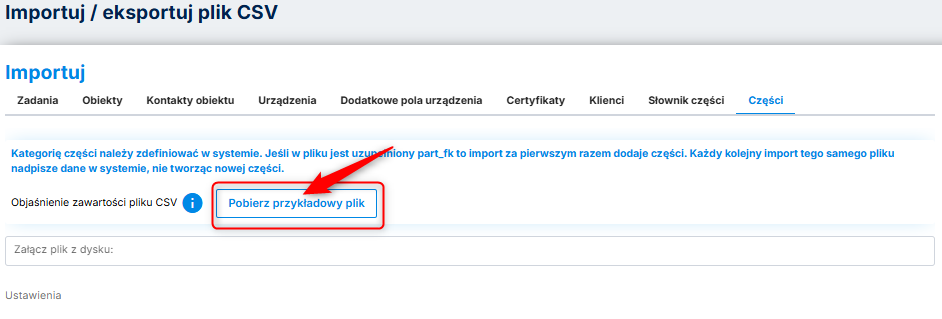
Kliknij Pobierz przykładowy plik – jest to wzorcowy szablon do uzupełnienia.

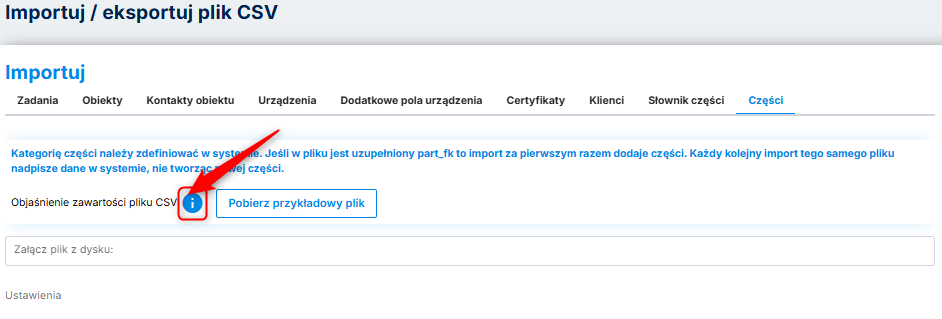
Otwórz plik i uzupełnij dane – objaśnienie pól możesz sprawdzić w niżej wskazanym miejscu:
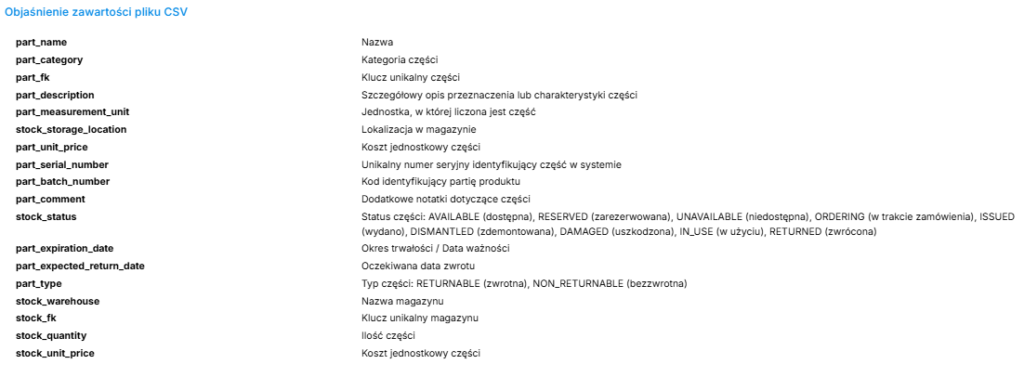
Podczas przygotowywania pliku pamiętaj, że:
- nie wolno usuwać kolumn (jeśli nie używasz danego pola, pozostaw je puste),
- nazwa części jest polem obowiązkowym – bez niej import nie zostanie wykonany,
- warto zachować spójne nazewnictwo, aby uniknąć duplikatów.
Następnie wgraj plik do systemu i kliknij Importuj.
Jeśli w pliku wystąpią błędy:
- system wyświetli komunikat,
- wskaże numer wiersza z błędem,
- import nie zostanie wykonany do momentu poprawy danych (mechanizm działa w trybie „wszystko albo nic”).
Po wprowadzeniu poprawek ponownie wgraj plik.
Eksport części #
Aby wyeksportować aktualną listę części:
Kliknij Eksportuj w niżej wskazanym miejscu:
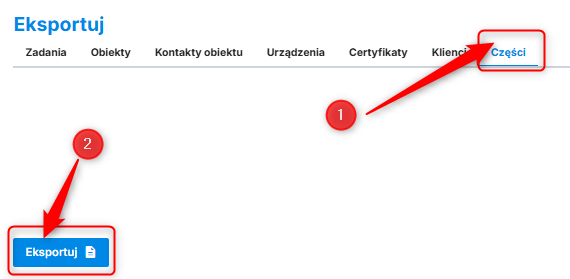
System wygeneruje plik w formacie CSV (UTF-8).
Wyeksportowany plik można wykorzystać do:
- analizy danych magazynowych,
- przygotowania aktualizacji (np. zmiany cen, nazw, kategorii),
- masowej korekty i ponownego importu do systemu,
- wykonania kopii kontrolnej przed większymi zmianami w bazie.
Rola “Magazynier” i uprawnienia #
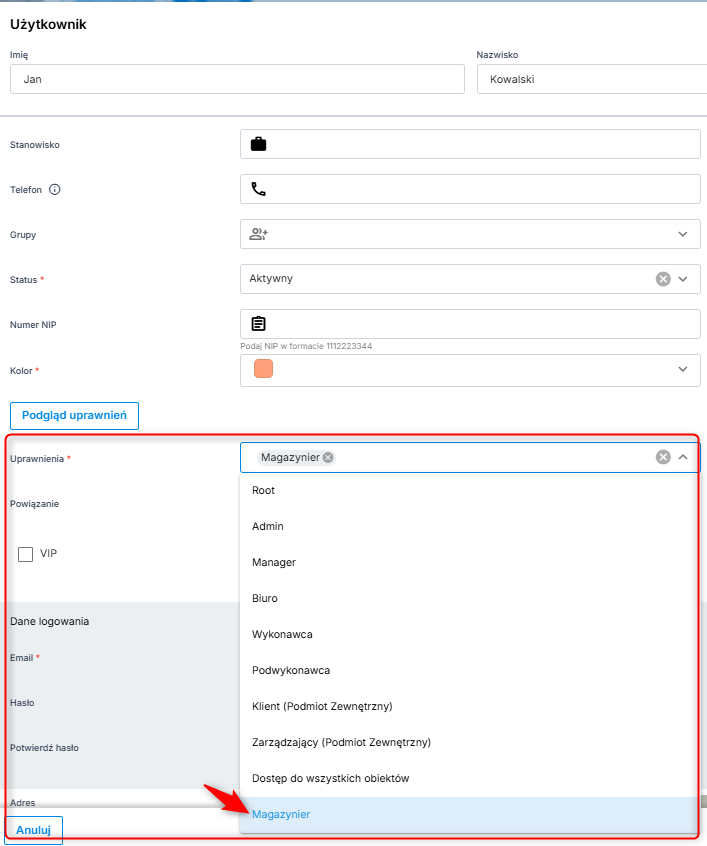
Jeśli w firmie jest osoba odpowiedzialna tylko za magazyn:
- można nadać rolę/konto typu magazynier,
- taka osoba ma dostęp wyłącznie do zakładek magazynowych (bez zadań i reszty systemu).
Dostępy konfiguruje się przez Uprawnienia użytkowników:
Zgłaszanie braków części #
Obecnie (na dziś) brak automatycznego modułu zamówień w Locatick. Aktualnie można to zrobić na dwa sposoby:
Opcja A – komentarz na zadaniu + powiadomienia #
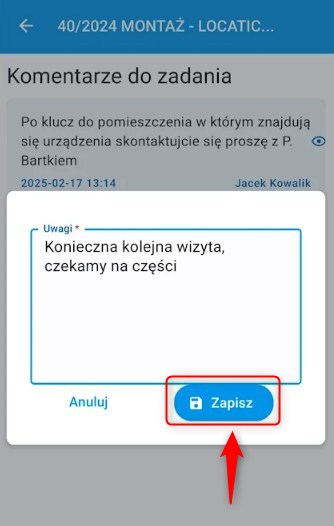
- Technik dodaje komentarz typu: „Potrzeba zamówić X szt. …”
- Komentarz:
- może być widoczny na wydruku (lub ukryty przed klientem),
- jest widoczny w raporcie zadań (kolumna komentarze),
- można wysłać powiadomienie do koordynatora (np. mail/SMS – jeśli skonfigurowane – Administracja → Automatyzacja)
Opcja B – tag “Części do zamówienia” #
- Otaguj zadanie tagiem (np. „Części do zamówienia”)
- Filtruj listę zadań po tagu i obsługuj braki zbiorczo.
Najczęstsze pytania: #
Gdzie jest Magazyn? #
Magazyn znajduje się w zakładce Baza informacji → Magazyn. Znajdziesz tam Listę magazynów oraz Listę części.
Od czego zacząć? #
Najpierw utwórz magazyn firmowy i ustaw go jako domyślny. Następnie dodaj magazyny techników. Dopiero potem wprowadzaj części i ich stany.
Co trzeba wskazać przy tworzeniu magazynu? #
Dla magazynu firmowego i klienta wskaż obiekt.
Dla magazynu wykonawcy wskaż konkretnego użytkownika.
Dlaczego nie widzę części na zadaniu? #
Najczęściej przyczyną jest brak stanu magazynowego, brak magazynu domyślnego lub brak magazynu przypisanego do technika.
Jak dodać część? #
Wejdź w Lista części i kliknij Dodaj część. Uzupełnij dane w zakładce Ogólne, a następnie w zakładce Stany magazynowe dodaj ilość na wybrany magazyn.
Jak działają stany magazynowe? #
System automatycznie aktualizuje ilość po użyciu części na zadaniu, zwrocie lub przesunięciu między magazynami.
Jak przenieść część między magazynami? #
Wejdź w część, wybierz Przesunięcie międzymagazynowe, wskaż magazyn źródłowy, docelowy i ilość, a następnie zapisz.
Gdzie sprawdzić historię operacji? #
W szczegółach części w zakładce Historia. Widać tam wszystkie ruchy oraz informację kto i kiedy wykonał operację.
Jak zgłosić brak części? #
Dodaj komentarz na zadaniu z informacją, czego brakuje, lub użyj tagu typu „Części do zamówienia” i filtruj takie zadania zbiorczo.
Kiedy korzystać z importu? #
Przy większej liczbie części lub masowej aktualizacji danych. Nazwa części jest obowiązkowa, a import działa w trybie wszystko albo nic.


